メモ
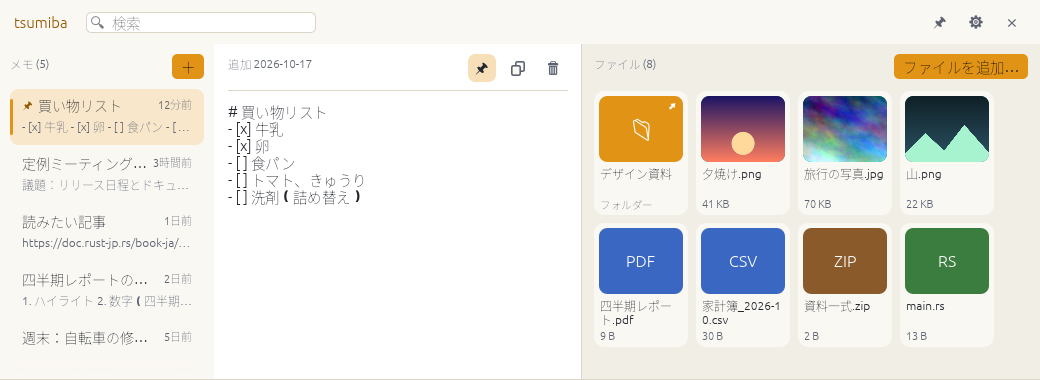
積み場の左側はメモのための場所です。左に一覧、右に開いているメモが並びます。
書く
積み場を開くと、カーソルの入った空のメモが待っています。呼び出して、書いて、離れる。それが一番早い使い方 です。手動で保存する必要はありません。メモは、入力をやめて約 0.5 秒後にディスクへ書かれます。メモを 切り替えたとき、積み場を隠したとき、終了したときにも書かれます。空の下書きは保存されないので、積み場を 開いてすぐ閉じても、何も残りません。
メモはプレーンテキストです。Markdown で書くことはでき、1 行目が一覧でのタイトルになります(先頭の # は
取り除かれます)が、レンダリングはされません。入力したとおりに表示されます。そのおかげで、メモは持ち運びが
簡単です。実体は普通の .md ファイルです(データと同期を参照)。
1 つのメモは最大 4 MiB までです。
一覧
- 並び順: ピン留めされたメモが先頭、そのあとは更新が新しい順です。
- 各行には、タイトル、その次の行のテキスト、更新からの経過時間(
たった今・5分前・3時間前・2日前、 それより古ければ日付)が表示されます。 - 行をクリックすると、そのメモが開きます。別のメモを開くと、今のメモは先に保存されます。
- 行を右クリックすると、「ピン留め / ピン留めを外す」「テキストをコピー」「削除」が使えます。エディタの ツールバーにも同じ 3 つがボタンとしてあります。
- 新しいメモ: オレンジの + ボタン、または Ctrl/⌘+N。
ピン留め
ピン留めしたメモは、古さに関係なく、ピンの印をつけて一覧の先頭に置かれます。スクラッチパッド、チェック リスト、「いまやっていること」を、いつも一目で見える場所に置いておく一番簡単な方法です。
削除と、元に戻す
「削除」を選ぶか、メモを完全に空にする(全選択して削除する)と、メモは消えます。パネルの下にメッセージが 出て、6 秒間は元に戻すことができます。その後もメモが完全に消えるわけではありません。ゴミ箱フォルダーに 30 日間残るので、手作業で取り出せます(データと同期)。
検索
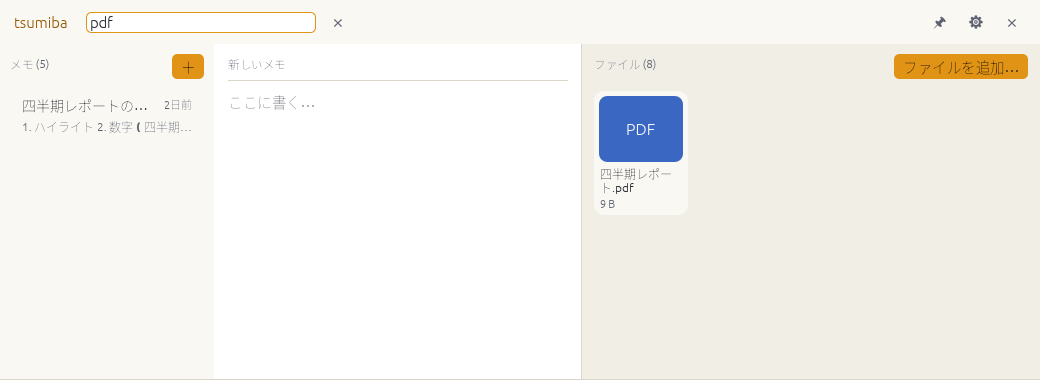
Ctrl/⌘+F(またはヘッダーの検索ボックスをクリック)して、入力します。メモとファイルが 一緒に、大文字小文字を区別せずに絞り込まれます。メモは本文に入力した文字列が含まれていれば、ファイルは名前か 取得元のアドレスに含まれていれば一致します。
アプリの外から
積み場を開かなくても、メモは作れます。ブラウザ拡張、コマンドライン
(tsumiba note "…")、HTTP API からです。そうして作ったメモは、積み場が開いていれば、すぐに
一覧に現れます。
日本語とそのほかの言語
メモは UTF-8 で、どの言語でも使えます。tsumiba 自身は日本語・中国語・韓国語のフォントを持っておらず、 システムにすでに入っている適切なフォントを借ります。詳しくは トラブルシューティングを参照してください。