積み場を呼び出す
tsumiba はバックグラウンドに常駐し、呼ばれたときに現れます。呼び出し方は 5 つあります。
| やりたいこと | 操作 |
|---|---|
| 積み場を開く | ポインターを画面の上端に置く |
| Ctrl+Alt+Space を押す(変更可能) | |
| トレイアイコンをクリックする | |
tsumiba toggle(または tsumiba show)を実行する | |
| ドラッグ中に開く | ファイルを上端までドラッグする。すぐに開きます |
| 隠す | Esc、ポインターを外す、別のウィンドウをクリックする、もう一度ショートカット |
自分で tsumiba を起動すると(スタートメニュー、Launchpad、tsumiba の実行)、積み場が開きます。すでに
起動中なら、起動中のほうに表示を頼みます。2 つ目が立ち上がることはありません。ログイン時に
--background で起動したものは、積み場を開かずにトレイで待機します。
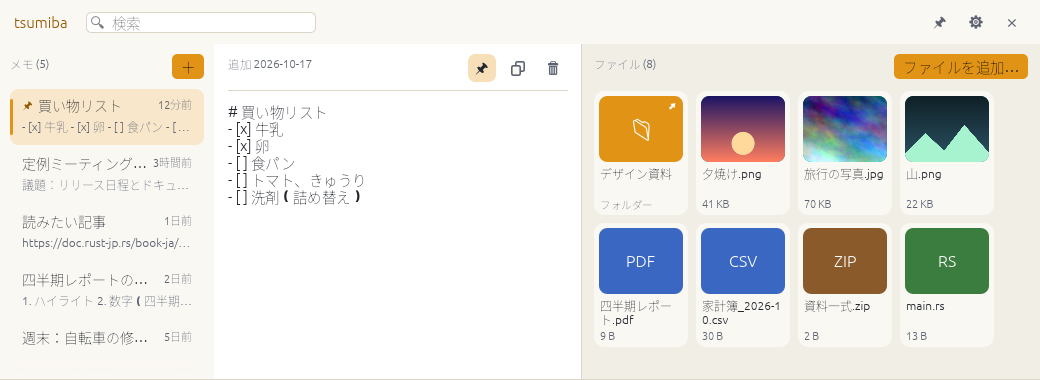
画面の上端
ポインターがモニターの最上段の、中央付近に触れて、しばらくそこに留まる必要があります。画面の上端は タイトルバーやブラウザのタブがある場所でもあるので、条件は意図的に慎重にしてあります。
- 中央付近だけ。 有効な範囲はパネルと同じ幅で、中央に置かれます。つまり、ポインターを置いたその場所に パネルが現れます。左右にあるタブへ手を伸ばしても、何も起きません。
- 短い静止。 ポインターは 250 ミリ秒留まる必要があります(調整可能。0 なら即時)。タイトルバーへ向かう 途中で上端をかすめても、何も開きません。
- ドラッグ中は即時。 マウスボタンを押している間(何かをドラッグしている間)は待ち時間がありません。 ファイルを上端までドラッグすれば、積み場がそこで受け取ります。
- 1 回の訪問につき 1 回。 開いたあとは、ポインターが上端を離れて戻ってくるまで、もう一度開くことは ありません。
- モニターごとに上端があります。 積み場は、上端に触れたモニターに開きます。
上端の監視は、積み場が隠れていて設定がオンのときだけ、ポインターを 1 秒間に約 20 回読み取って行います。
ショートカットだけを使いたい場合は、設定 → 呼び出しでオフにするか、trigger.edge = false にしてください。
待ち時間は trigger.edge_dwell_ms です。
Note
上端のトリガーには、デスクトップ上のどこにあってもポインターの位置を読み取る必要があります。Windows・macOS・ X11 では特別な許可なしにできますが、Wayland ではできません(後述)。
ショートカット
既定は Ctrl+Alt+Space です。設定 → 呼び出しで変更できます。ショートカットの ボタンをクリックしてから、使いたいキーを押してください(Esc でキャンセル)。ショートカットには 修飾キー(Ctrl・Alt・Shift・Super/Cmd)が少なくとも 1 つ必要です。 ファンクションキーだけは例外です。文字キーだけのグローバルショートカットは、ほかのあらゆるプログラムから その文字を奪ってしまうためです。
その組み合わせをすでにほかのプログラムが使っている場合は、tsumiba がそう伝え、それまでのショートカットを
維持します。config.toml では、ショートカットは "Ctrl+Alt+Space"、"Ctrl+Shift+K"、
"Cmd+Option+Space" のような文字列です。空文字列にするとオフになります。
設定を参照してください。
トレイアイコン
tsumiba は、通知領域(Windows)、メニューバー(macOS)、ステータス通知トレイ(Linux)にアイコンを置きます。 メニューは「表示 / 非表示」「設定…」「終了」です。Windows では、左クリックで積み場の表示を切り替え、 右クリックでメニューを開きます。macOS ではクリックでメニューが開きます。Linux ではクリック時の挙動は お使いのデスクトップのトレイしだいですが、メニューは常に使えます。
GNOME では、ほかのトレイアプリと同じく、ステータスアイコンの表示に AppIndicator 拡張が必要です。トレイが
無くても、ショートカットと tsumiba toggle は使えます。
隠れるとき
用が済むと、積み場は自分で隠れます。
- ポインターが(一度その上に乗ったあと)0.7 秒外れていたとき
- 別のウィンドウをクリックした瞬間
- Esc を押したとき(設定画面では、Esc はまず戻ります)
- ショートカット、トレイアイコン、
tsumiba toggle、tsumiba hideを使ったとき
次のような間は、自動では隠れません。フォーカスのある入力欄に未保存のテキストがあるとき、ヘッダーの
ピンボタンがオン(開いたままにする)のとき、メニュー・名前変更ボックス・ファイルダイアログが開いて
いるとき、新しいショートカットを選んでいる最中、設定画面にいるとき、ファイルがその上にドラッグされて
いるとき。ウィンドウを閉じる操作(Alt+F4)は、終了ではなく非表示になります。終了するには、
トレイのメニューか tsumiba quit を使います。
サイズと位置
パネルは既定で 1040 × 380 ポイントで、上端の中央に置かれ、モニターより大きくなることはありません。
サイズは設定 → パネル、または panel.width と panel.height で変えられます。約 6 分の 1 秒でスライドして
降りてきます。macOS ではメニューバーのすぐ下に置かれます。
モニターが複数あるときは、ポインターのあるモニター(上端トリガーの場合は上端に触れたモニター)に開きます。 解像度やスケールが異なる構成への対応はベストエフォートです。
Wayland
Wayland では、アプリケーションが自分のウィンドウの外のポインターを読むことも、キーをグローバルに捕まえる ことも、自分でウィンドウの位置を決めて前面に出すこともできません。そのため:
- 上端トリガーも、グローバルショートカットもありません(設定画面ではグレーアウトされ、理由が表示されます)。
- 積み場は、タイトルバー付きの通常のウィンドウとして、コンポジターが決めた場所に、スライドの動きなしで 表示されます。
- デスクトップのキーボード設定で、
tsumiba toggleをキーに割り当ててください。
トレイアイコンは、ステータス通知ホストが動いていればどこでも使えます。tsumiba は
WINIT_UNIX_BACKEND=x11 を尊重します(X11 クライアントとして XWayland 経由で動き、セッションを X11 とみなします)。
ただしこの組み合わせは試験していません。また XWayland は、ポインターとキーが X11 ウィンドウの上にある間しか
それらを報告しません。
ログイン時に起動
設定 → 一般 → ログイン時に起動をオンにすると、ログイン項目(Windows ではレジストリ値、macOS では
launch agent、Linux では autostart の .desktop ファイル)が追加されます。実行されるのは
tsumiba --background で、ログインのたびに積み場を開くことはなく、トレイで待機します。