tsumiba
メモとファイルを、画面の端にひと積み。
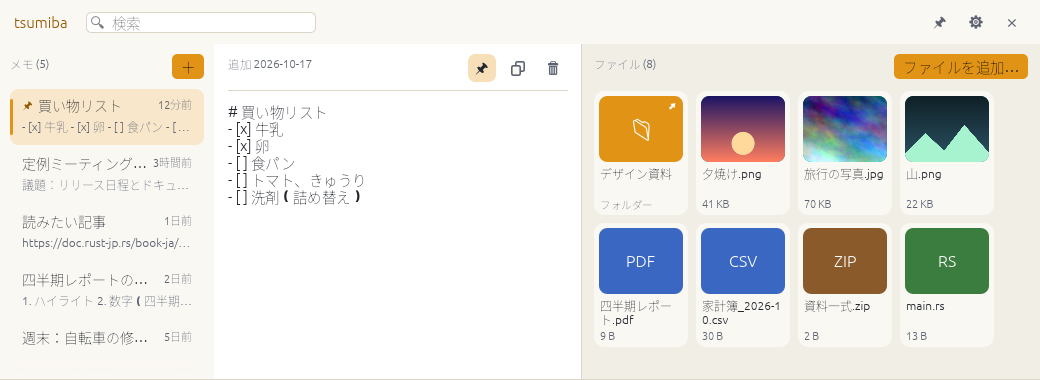
tsumiba(積み場)は、画面の上端からスライドして現れる、メモとファイルの置き場です。ポインターを上端に 置くか、ショートカットを押すと、パネルが降りてきます。メモを書き、ファイルをドロップして、元の作業へ 戻る。用が済めば自分で引っ込み、隠れている間は何も消費しません。
Windows・macOS・Linux で動作する、Rust 製の MIT ライセンスのソフトウェアです。
何であるか、何でないか
tsumiba は、Unclutter の中でもよく使われる部分を、あらゆるデスクトップ向けに 作り直したものです。macOS 専用の Unclutter には、クリップボード履歴・ファイルのドロップゾーン・メモという 3 つのパネルがあります。tsumiba が持つのはメモとファイルの 2 つだけで、これは意図した選択です。 クリップボードマネージャーはありません。
そこに、見ているページ・選択範囲・リンク・画像を積み場へ送るブラウザ拡張と、スクリプトから使える コマンドラインが加わります。
| メモ | 普通の Markdown ファイル。入力するそばから保存され、検索でき、ピン留めもできます。積み場を開くと空のメモが待っているので、すぐ書き始められます。 |
| ファイル | 何でもドロップできます。コピーを保存することも、元の場所だけを覚えておくこともできます。画像はサムネイル表示。削除したものは 30 日間ゴミ箱に残ります。 |
| ブラウザ拡張 | Chrome・Edge・Brave・Firefox 対応。右クリック →「tsumiba に送る」、またはポップアップでクイックメモ。 |
| コマンドライン | tsumiba note "牛乳を買う"、tsumiba add report.pdf、tsumiba list --json。アプリが起動していてもいなくても使えます。 |
| ローカルで、プライベート | アカウントも、クラウドも、テレメトリもありません。待ち受けるのは 127.0.0.1 だけで、トークンで守られています。 |
| 日本語と英語 | 表示言語はシステムの言語に従います。ライト/ダークのテーマもシステムに従います。 |
どこから読むか
- はじめての方は、インストールしてから積み場を呼び出すへ。
- ブラウザのボタンがほしい方はブラウザ拡張へ。
- スクリプトから使いたい方はコマンドラインと HTTP API へ。
- うまく動かないときはトラブルシューティングと FAQへ。
現状について正直に
これはバージョン 0.1.0 です。何を確かめ、何をまだ確かめていないかは 対応プラットフォームに書いてあります。要点は次のとおりです。
- ウィンドウ、画面上端のトリガー、ショートカット、上端へのドラッグは、**Linux(X11)**の仮想ディスプレイ上で 端から端まで動作を確認しました。
- Windows と macOS のビルドは CI でコンパイル・lint・テストされています(保存層、HTTP API、 コマンドラインを含む)。ただし、ウィンドウ・トレイ・ショートカットの挙動は実機ではまだ確認していません。
- Wayland ではアプリケーションがポインターを監視することも、キーを捕まえることもできないため、
積み場は通常のウィンドウになります。
tsumiba toggleを自分でキーに割り当ててください。 - 積み場からほかのアプリへファイルをドラッグして取り出すことは、まだできません。 理由と代わりの方法はファイルにあります。
インストール
リリースはリリースページにあり、
SHA256SUMS.txt が添えられています。下のインストーラースクリプトは、お使いの環境に合うアーカイブを
ダウンロードし、何かをインストールする前にこのチェックサムと照合します。
Note
リリースはまだコード署名されていません。初回起動時に、Windows の SmartScreen と macOS の Gatekeeper が それぞれ確認を求めます。手順は以下にあります。
Windows
irm https://raw.githubusercontent.com/hjosugi/tsumiba/main/scripts/install.ps1 | iex
%LOCALAPPDATA%\Programs\tsumiba に展開し、そのフォルダーをユーザーの PATH に追加して、スタートメニューに
ショートカットを作ります。管理者権限は不要です。
手動で入れる場合は、tsumiba-<version>-windows-x86_64.zip をダウンロードして好きな場所に展開し、
tsumiba.exe を実行します。ほかに何かをインストールする必要はなく、tsumiba 自身のフォルダー以外には
何も書き込みません(データと同期)。
初回は SmartScreen が「Windows によって PC が保護されました」と表示します。詳細情報を選び、 実行を押してください。
macOS
curl -fsSL https://raw.githubusercontent.com/hjosugi/tsumiba/main/scripts/install.sh | sh
Tsumiba.app を ~/Applications に入れ、tsumiba コマンドを ~/.local/bin に置きます。手動で入れる場合は、
.dmg を開いて Tsumiba を「アプリケーション」にドラッグするか、
tsumiba-<version>-macos-universal.zip を展開してください。Apple シリコンと Intel の両方を、ひとつの
ユニバーサルビルドでカバーします。
アプリは ad-hoc 署名のみで公証(notarization)されていないため、Gatekeeper が初回起動をブロックします。 アプリを右クリックして開くを選ぶか、隔離属性を削除してください。
xattr -dr com.apple.quarantine /Applications/Tsumiba.app
tsumiba は「エージェント」アプリです。Dock アイコンも専用のメニューバーもありません。メニューバーの ステータス領域にアイコンが出て、画面の上端からスライドして現れます。
Linux
curl -fsSL https://raw.githubusercontent.com/hjosugi/tsumiba/main/scripts/install.sh | sh
~/.local に(root なしで)tsumiba 本体、デスクトップファイル、アイコンをインストールします。あるいは、
リリースページの tsumiba-<version>-linux-<arch>.tar.gz を展開して、中の install.sh を実行します。
./install.sh                      # ~/.local へ
./install.sh --prefix /usr/local  # システム全体へ(sudo で実行)
どのアーキテクチャ向けがビルドされたかは、リリースページに書かれています。~/.local/bin が PATH に
入っていることを確認してください。
Linux の動作要件
tsumiba は OpenGL で描画し、X11 または Wayland と通信します。これらのライブラリは起動時に読み込まれます。 通常のデスクトップならすべて入っていますが、最小構成のコンテナやサーバーイメージには無いことがあります。 ライブラリが足りないときは、tsumiba がどれが足りないかを表示して終了します。必要なものは次のとおりです。
- OpenGL(
libGL、libEGL):Mesa または GPU ベンダーのドライバー - X11 セッション:
libX11、libxcb、libxkbcommon-x11。X11 のウィンドウは最後のもの (Debian と Ubuntu ではlibxkbcommon-x11-0)を実行時に必要とします。無い場合、tsumiba はパッケージ名を 添えたヒントを表示して終了します - Wayland セッション:
libxkbcommonとlibwayland-client
# Debian、Ubuntu(一般的なパッケージ名)
sudo apt-get install libgl1 libegl1 libxkbcommon0 libxkbcommon-x11-0 libx11-6 libxcb1 libwayland-client0
# Fedora
sudo dnf install mesa-libGL mesa-libEGL libxkbcommon libxkbcommon-x11 libX11 libxcb libwayland-client
# Arch
sudo pacman -S mesa libxkbcommon libxkbcommon-x11 libx11 libxcb wayland
GPU ドライバーの無いマシン(素の VM やコンテナ)では、Mesa のソフトウェアレンダラーが使えます。
LIBGL_ALWAYS_SOFTWARE=1 を設定してください。作者のヘッドレス検証もこの方法で動いています。
Note
Wayland: Wayland ではアプリケーションがポインターを監視することもキーを捕まえることもできないため、 画面上端のトリガーとグローバルショートカットはありません。デスクトップのキーボード設定で、
tsumiba toggleコマンドをキーに割り当ててください。積み場を呼び出すを参照。
Nix
nix run github:hjosugi/tsumiba
リポジトリの flake には開発用シェルもあります:nix develop。
ソースからビルドする
Rust 1.92 以降が必要です。
git clone https://github.com/hjosugi/tsumiba
cd tsumiba
cargo build --release          # target/release/tsumiba
cargo test --workspace
Linux では、pkg-config と、libxcb・libxkbcommon・libx11・wayland の開発用ファイルも必要です。
Debian と Ubuntu では次のとおりです。
sudo apt-get install pkg-config libxcb1-dev libxcb-randr0-dev libxkbcommon-dev \
  libx11-dev libwayland-dev
nix develop なら、これらすべてに加えて、ヘッドレス GUI 検証用のツールも揃います
(開発に参加する)。
更新と削除
更新: インストーラーをもう一度実行するか、ファイルを手で置き換えてください。メモとファイルは別の場所に
あり、影響を受けません。先に古いほうを終了してください(tsumiba quit)。
削除: tsumiba を終了してプログラムを削除します。すべて消したい場合は、データフォルダーと設定フォルダー
も削除してください(tsumiba paths で場所を表示できます。データと同期を参照)。
「ログイン時に起動」をオンにしていた場合は、先に設定でオフにするか、システムが持つ自動起動の登録を
削除してください。
積み場を呼び出す
tsumiba はバックグラウンドに常駐し、呼ばれたときに現れます。呼び出し方は 5 つあります。
| やりたいこと | 操作 |
|---|---|
| 積み場を開く | ポインターを画面の上端に置く |
| Ctrl+Alt+Space を押す(変更可能) | |
| トレイアイコンをクリックする | |
tsumiba toggle(または tsumiba show)を実行する | |
| ドラッグ中に開く | ファイルを上端までドラッグする。すぐに開きます |
| 隠す | Esc、ポインターを外す、別のウィンドウをクリックする、もう一度ショートカット |
自分で tsumiba を起動すると(スタートメニュー、Launchpad、tsumiba の実行)、積み場が開きます。すでに
起動中なら、起動中のほうに表示を頼みます。2 つ目が立ち上がることはありません。ログイン時に
--background で起動したものは、積み場を開かずにトレイで待機します。
画面の上端
ポインターがモニターの最上段の、中央付近に触れて、しばらくそこに留まる必要があります。画面の上端は タイトルバーやブラウザのタブがある場所でもあるので、条件は意図的に慎重にしてあります。
- 中央付近だけ。 有効な範囲はパネルと同じ幅で、中央に置かれます。つまり、ポインターを置いたその場所に パネルが現れます。左右にあるタブへ手を伸ばしても、何も起きません。
- 短い静止。 ポインターは 250 ミリ秒留まる必要があります(調整可能。0 なら即時)。タイトルバーへ向かう 途中で上端をかすめても、何も開きません。
- ドラッグ中は即時。 マウスボタンを押している間(何かをドラッグしている間)は待ち時間がありません。 ファイルを上端までドラッグすれば、積み場がそこで受け取ります。
- 1 回の訪問につき 1 回。 開いたあとは、ポインターが上端を離れて戻ってくるまで、もう一度開くことは ありません。
- モニターごとに上端があります。 積み場は、上端に触れたモニターに開きます。
上端の監視は、積み場が隠れていて設定がオンのときだけ、ポインターを 1 秒間に約 20 回読み取って行います。
ショートカットだけを使いたい場合は、設定 → 呼び出しでオフにするか、trigger.edge = false にしてください。
待ち時間は trigger.edge_dwell_ms です。
Note
上端のトリガーには、デスクトップ上のどこにあってもポインターの位置を読み取る必要があります。Windows・macOS・ X11 では特別な許可なしにできますが、Wayland ではできません(後述)。
ショートカット
既定は Ctrl+Alt+Space です。設定 → 呼び出しで変更できます。ショートカットの ボタンをクリックしてから、使いたいキーを押してください(Esc でキャンセル)。ショートカットには 修飾キー(Ctrl・Alt・Shift・Super/Cmd)が少なくとも 1 つ必要です。 ファンクションキーだけは例外です。文字キーだけのグローバルショートカットは、ほかのあらゆるプログラムから その文字を奪ってしまうためです。
その組み合わせをすでにほかのプログラムが使っている場合は、tsumiba がそう伝え、それまでのショートカットを
維持します。config.toml では、ショートカットは "Ctrl+Alt+Space"、"Ctrl+Shift+K"、
"Cmd+Option+Space" のような文字列です。空文字列にするとオフになります。
設定を参照してください。
トレイアイコン
tsumiba は、通知領域(Windows)、メニューバー(macOS)、ステータス通知トレイ(Linux)にアイコンを置きます。 メニューは「表示 / 非表示」「設定…」「終了」です。Windows では、左クリックで積み場の表示を切り替え、 右クリックでメニューを開きます。macOS ではクリックでメニューが開きます。Linux ではクリック時の挙動は お使いのデスクトップのトレイしだいですが、メニューは常に使えます。
GNOME では、ほかのトレイアプリと同じく、ステータスアイコンの表示に AppIndicator 拡張が必要です。トレイが
無くても、ショートカットと tsumiba toggle は使えます。
隠れるとき
用が済むと、積み場は自分で隠れます。
- ポインターが(一度その上に乗ったあと)0.7 秒外れていたとき
- 別のウィンドウをクリックした瞬間
- Esc を押したとき(設定画面では、Esc はまず戻ります)
- ショートカット、トレイアイコン、
tsumiba toggle、tsumiba hideを使ったとき
次のような間は、自動では隠れません。フォーカスのある入力欄に未保存のテキストがあるとき、ヘッダーの
ピンボタンがオン(開いたままにする)のとき、メニュー・名前変更ボックス・ファイルダイアログが開いて
いるとき、新しいショートカットを選んでいる最中、設定画面にいるとき、ファイルがその上にドラッグされて
いるとき。ウィンドウを閉じる操作(Alt+F4)は、終了ではなく非表示になります。終了するには、
トレイのメニューか tsumiba quit を使います。
サイズと位置
パネルは既定で 1040 × 380 ポイントで、上端の中央に置かれ、モニターより大きくなることはありません。
サイズは設定 → パネル、または panel.width と panel.height で変えられます。約 6 分の 1 秒でスライドして
降りてきます。macOS ではメニューバーのすぐ下に置かれます。
モニターが複数あるときは、ポインターのあるモニター(上端トリガーの場合は上端に触れたモニター)に開きます。 解像度やスケールが異なる構成への対応はベストエフォートです。
Wayland
Wayland では、アプリケーションが自分のウィンドウの外のポインターを読むことも、キーをグローバルに捕まえる ことも、自分でウィンドウの位置を決めて前面に出すこともできません。そのため:
- 上端トリガーも、グローバルショートカットもありません(設定画面ではグレーアウトされ、理由が表示されます)。
- 積み場は、タイトルバー付きの通常のウィンドウとして、コンポジターが決めた場所に、スライドの動きなしで 表示されます。
- デスクトップのキーボード設定で、
tsumiba toggleをキーに割り当ててください。
トレイアイコンは、ステータス通知ホストが動いていればどこでも使えます。tsumiba は
WINIT_UNIX_BACKEND=x11 を尊重します(X11 クライアントとして XWayland 経由で動き、セッションを X11 とみなします)。
ただしこの組み合わせは試験していません。また XWayland は、ポインターとキーが X11 ウィンドウの上にある間しか
それらを報告しません。
ログイン時に起動
設定 → 一般 → ログイン時に起動をオンにすると、ログイン項目(Windows ではレジストリ値、macOS では
launch agent、Linux では autostart の .desktop ファイル)が追加されます。実行されるのは
tsumiba --background で、ログインのたびに積み場を開くことはなく、トレイで待機します。
メモ
積み場の左側はメモのための場所です。左に一覧、右に開いているメモが並びます。
書く
積み場を開くと、カーソルの入った空のメモが待っています。呼び出して、書いて、離れる。それが一番早い使い方 です。手動で保存する必要はありません。メモは、入力をやめて約 0.5 秒後にディスクへ書かれます。メモを 切り替えたとき、積み場を隠したとき、終了したときにも書かれます。空の下書きは保存されないので、積み場を 開いてすぐ閉じても、何も残りません。
メモはプレーンテキストです。Markdown で書くことはでき、1 行目が一覧でのタイトルになります(先頭の # は
取り除かれます)が、レンダリングはされません。入力したとおりに表示されます。そのおかげで、メモは持ち運びが
簡単です。実体は普通の .md ファイルです(データと同期を参照)。
1 つのメモは最大 4 MiB までです。
一覧
- 並び順: ピン留めされたメモが先頭、そのあとは更新が新しい順です。
- 各行には、タイトル、その次の行のテキスト、更新からの経過時間(
たった今・5分前・3時間前・2日前、 それより古ければ日付)が表示されます。 - 行をクリックすると、そのメモが開きます。別のメモを開くと、今のメモは先に保存されます。
- 行を右クリックすると、「ピン留め / ピン留めを外す」「テキストをコピー」「削除」が使えます。エディタの ツールバーにも同じ 3 つがボタンとしてあります。
- 新しいメモ: オレンジの + ボタン、または Ctrl/⌘+N。
ピン留め
ピン留めしたメモは、古さに関係なく、ピンの印をつけて一覧の先頭に置かれます。スクラッチパッド、チェック リスト、「いまやっていること」を、いつも一目で見える場所に置いておく一番簡単な方法です。
削除と、元に戻す
「削除」を選ぶか、メモを完全に空にする(全選択して削除する)と、メモは消えます。パネルの下にメッセージが 出て、6 秒間は元に戻すことができます。その後もメモが完全に消えるわけではありません。ゴミ箱フォルダーに 30 日間残るので、手作業で取り出せます(データと同期)。
検索
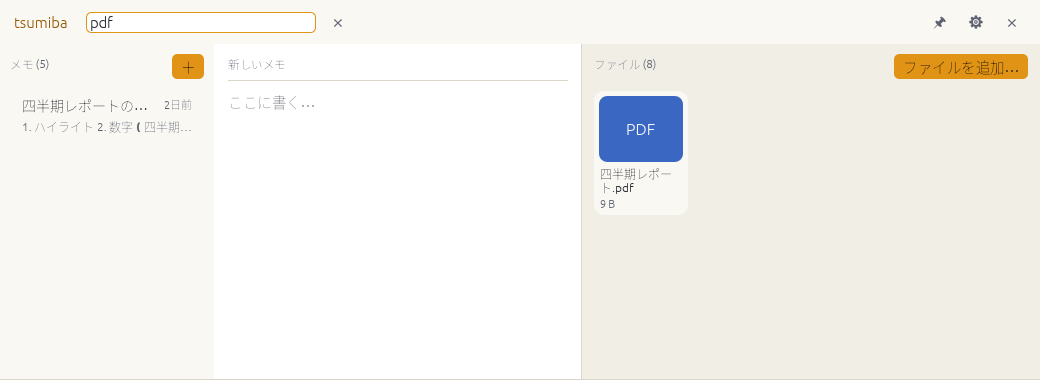
Ctrl/⌘+F(またはヘッダーの検索ボックスをクリック)して、入力します。メモとファイルが 一緒に、大文字小文字を区別せずに絞り込まれます。メモは本文に入力した文字列が含まれていれば、ファイルは名前か 取得元のアドレスに含まれていれば一致します。
アプリの外から
積み場を開かなくても、メモは作れます。ブラウザ拡張、コマンドライン
(tsumiba note "…")、HTTP API からです。そうして作ったメモは、積み場が開いていれば、すぐに
一覧に現れます。
日本語とそのほかの言語
メモは UTF-8 で、どの言語でも使えます。tsumiba 自身は日本語・中国語・韓国語のフォントを持っておらず、 システムにすでに入っている適切なフォントを借ります。詳しくは トラブルシューティングを参照してください。
ファイル
積み場の右側はファイルのための場所です。何でもドロップできるタイルの壁になっています。
ファイルを追加する
- 積み場のどこにでも、ファイルやフォルダーをドロップします。ドラッグ中はオーバーレイが強調表示されます。
- ファイルを追加… で、システムのファイルダイアログが開きます。
- 上端へドラッグ: 積み場が隠れているときに、ファイルを上端までドラッグするとすぐに開くので、そのまま ドロップできます(積み場を呼び出す)。
- ターミナルから:
tsumiba add report.pdf photos/(コマンドライン)。 - ブラウザから:拡張機能が画像(とページへのリンク)を送ります。
コピーか、リンクか
既定では、tsumiba は自分のフォルダーの中にコピーを保存します。元のファイルを移動・削除しても積み場の 中身は残ります。これから片付けるスクリーンショットやダウンロードには、こちらが向いています。
もう一つはリンクです。tsumiba は場所だけを覚え、何もコピーしません。二重に持ちたくない大きなファイルに
向いています。あとで元のファイルが無くなると、タイルには見つかりませんと表示されます。黙って消える
ことはありません。モードは設定 → ファイル、storage.mode、またはコマンドごとの tsumiba add --link で
選べます。
フォルダーは常にリンクになります。 フォルダーをコピーすると、うっかりホームディレクトリ全体を コピーしかねないため、ドロップされたフォルダーはリンクになり、フォルダーのタイルとして表示されます。
変わらないことが 2 つあります。リンクを積み場から外しても、場所を忘れるだけで、元のファイルは決して 削除されません。そして、コピーはそれぞれ専用のディレクトリに入るので、同じ名前の別のファイルを 2 つ追加しても 両方が残ります。
タイル
各タイルには、画像のサムネイル(8 MiB までの PNG・JPEG・GIF・WebP。それより大きい画像やほかの形式は、 色付きの種類バッジになります。6000 万画素の写真を 64 ピクセルを描くためだけにデコードすると、パネル全体が 固まってしまうためです)、名前、サイズが表示されます。ピンの印はピン留め(ピン留めされたファイルは先頭に 並びます)、矢印はリンクを表します。
- クリックでタイルを選択、ダブルクリックで既定のプログラムでファイルを開きます。
- ホバーすると、フルネーム、サイズ、経過時間、取得元のアドレス(ブラウザから来たファイルの場合)、 リンクの場合は実際の場所が表示されます。
- 右クリックでメニューが開きます。
| 項目 | 動作 |
|---|---|
| 開く | 既定のプログラムで開く |
| フォルダーで表示 | エクスプローラー、Finder、ファイルマネージャーで、選択した状態で表示する |
| ファイルをコピー | ファイルそのものをクリップボードに入れる。ファイルマネージャー、メール作成画面、チャットに貼り付けられる |
| パスをコピー | フルパスをクリップボードに入れる |
| コピーを保存… | 保存先を尋ねて、そこへコピーする |
| 名前を変更 | 名前を変える(リンクの場合は、積み場上の名前だけ) |
| ピン留め / ピン留めを外す | 先頭に固定する |
| 積み場から外す | 外す(コピーはゴミ箱へ、リンクは場所を忘れるだけ) |
ファイルをコピーと*コピーを保存…*は、フォルダーには表示されません。
テキスト欄にキーボードがないときは、Delete(または Backspace)で、選択中のタイルを外せます。
外す、そしてゴミ箱
コピーを外すと、ゴミ箱フォルダーに移され、30 日経つと消去されるまでそこに残ります。メッセージで 6 秒間は 元に戻すことができ、その後でも手作業で戻せます(データと同期)。 リンクを外すと場所を忘れるだけで、こちらも同じように元に戻せます。
ファイルを外へドラッグする
Warning
まだできません。 タイルを積み場からほかのアプリケーションへドラッグして取り出すことは、現時点では サポートしていません。
tsumiba が使っているウィンドウツールキット(egui/eframe)は、ほかのプログラムからのドラッグを受け取ることは できますが、ネイティブのドラッグを開始することはできません。きちんと実現するには、Windows(OLE)、 macOS(NSDraggingSource)、X11(XDND)、Wayland(data-device のオファー)それぞれの専用コードが必要で、 これは今後の課題です。それまでは、次の 3 つの方法なら 1〜2 クリックでファイルを取り出せます。
- フォルダーで表示を選び、ファイルマネージャーからドラッグする。
- ファイルをコピーして、必要な場所に貼り付ける。
- **コピーを保存…**を使う。
ドラッグで取り出すことが一番の目的なら、まさにそのために作られた yeet (Wayland と Windows)や Yoink(macOS)があります。
ブラウザ拡張
この拡張機能は、ブラウザに小さなボタンと右クリックの項目をいくつか加え、見ているものを積み場へ送ります。 ページ・選択範囲・リンク・画像です。Chrome・Edge・Brave(Chromium 系すべて)と Firefox で、 Manifest V3 の拡張機能として動作します。
通信先は同じコンピューター上の tsumiba アプリだけで、127.0.0.1 を使います。どのサーバーにも何も
送られません(プライバシーとセキュリティ)。
Note
この拡張機能は、Chrome ウェブストア、Edge アドオン、addons.mozilla.org にはまだ公開されていません。 今のところは、リリースページの zip から読み込みます。Mozilla の署名がないため、Firefox では ブラウザを再起動するまでしか保持されません(下記)。
Warning
**どこまで試験されているか。**この拡張機能は、ヘッドレスの Chromium(サービスワーカー、メニュー、 ショートカット、ポップアップ、オプションページ)で動作を確認し、Firefox 版は
web-ext lintで検査 しました。Firefox・Edge・Brave では一度も実行しておらず、ヘッドレスではない実際の Chrome でも 試していません。粗いところがあるかもしれません。見つけたらぜひ報告してください。
インストール
リリースページから、お使いのブラウザ用の zip を
ダウンロードします。tsumiba-extension-chrome-<version>.zip または
tsumiba-extension-firefox-<version>.zip です。
Chrome・Edge・Brave
- ずっと置いておける場所に展開します(ブラウザはそこからファイルを読みます)。
chrome://extensionsを開きます(Edge はedge://extensions、Brave はbrave://extensions)。- デベロッパー モードをオンにします。
- パッケージ化されていない拡張機能を読み込むを選び、展開したフォルダーを指定します。
Firefox
about:debugging#/runtime/this-firefoxを開きます。- **一時的なアドオンを読み込む…**を選び、zip(または展開したフォルダー内の
manifest.json)を指定します。 - 一時的なアドオンは、Firefox を終了すると取り除かれます。署名済みの版が公開されるまでは、再起動のたびに
読み込み直してください。Firefox のリリース版は Mozilla が署名したアドオンしか保持しないため、今すぐ
恒久的に使うには、Firefox Developer Edition・Nightly・ESR で
xpinstall.signatures.requiredをfalseにする必要があります。Firefox 128 以降が必要です。
ポップアップを開けるよう、拡張機能のボタンをツールバーにピン留めしておくと便利です。
**自分でビルドする:**チェックアウトしたリポジトリで node extension/build.mjs を実行します(zip プログラムが
必要です)。extension/dist/tsumiba-extension-chrome-<version>.zip、
extension/dist/tsumiba-extension-firefox-<version>.zip、そして展開済みのフォルダーが書き出されます。
最初に 1 回だけペアリング
拡張機能が、あなたの tsumiba と通信してよいことを示すトークンが必要です。トークンが無いと、何も 送られません。
- tsumiba を起動します。
- トークンを取得します。ターミナルで
tsumiba tokenを実行するか、tsumiba の 設定 → ブラウザ拡張 → コピーを使います。 - 拡張機能のオプション(ボタンを右クリック →「オプション」、またはポップアップの「設定」)を開き、トークンを
貼り付けます。ポート(既定は
47821。tsumiba の設定 → ブラウザ拡張と同じ値)を確認して、 保存を押します。 - 接続をテストを押します。うまくいくと「tsumiba 0.1.0 に接続できました。」と表示されます。
トークンはブラウザの拡張機能用ストレージに保存され、コンピューターの外へは出ません。再生成した場合
(tsumiba token --regenerate、または設定の再生成)は、すべてのブラウザで再ペアリングが必要です。
使い方
右クリック
| 右クリックする対象 | 選ぶ項目 | 保存されるもの |
|---|---|---|
| 選択したテキスト | 選択範囲を tsumiba に送る | 新しいメモ:テキストを Markdown の引用にし、続けてページへのリンク |
| リンク | リンクを tsumiba に送る | 新しいメモ:リンクのテキストを見出しに、アドレス、そして「From:」にページ |
| 画像 | 画像を tsumiba に送る | 画像そのものを、積み場のファイルとして(取得元はそのページ) |
| ページ | ページを tsumiba に送る | 新しいメモ:タイトルを見出しに、続けてアドレス |
結果はツールバーのボタンに表示されます。成功は緑の ✓、問題があれば赤の !で、理由はツールチップに出ます。
選択範囲から作られるメモは、次のような形になります。
> The shelf slides in from the top edge of the screen
> and goes away when you do.

[tsumiba documentation](https://hjosugi.github.io/tsumiba/ja/)
ポップアップ
ツールバーのボタンをクリックすると、次のものが使えます。
- **接続状態:**接続済み(バージョンと件数つき)、未ペアリング、tsumiba が起動していない、トークンの不一致。
- **クイックメモ:**書いて、メモを保存(またはボックスの下に表示されるショートカット)。
- このページを保存と選択範囲を保存。
- 積み場を開く:起動中の tsumiba に表示を依頼します。
キーボード
Alt+Shift+S で、現在のページを送ります。ブラウザの拡張機能のショートカット設定
(chrome://extensions/shortcuts。Firefox は about:addons の歯車メニュー →「拡張機能のショートカットを管理」)
で変更できます。
ほかのサイトの画像
画像そのものを保存するには、ブラウザがその画像を元のサイトからダウンロードしなければならないことがあり、 拡張機能はそのサイトへのアクセス権が無いとそれができません。それが最初に失敗したとき、拡張機能は一度だけ すべてのサイトへのアクセスを求め、「画像を tsumiba に送る」を選んだときにだけそれを使います。断った場合は それを記憶し、画像の代わりに画像のアドレスをメモとして保存します。あとからアクセスを許可することも、 取り消すことも、拡張機能のオプションの「他サイトの画像」でできます。
送る前に、拡張機能は tsumiba にアップロード上限(storage.max_upload_mb)を尋ねます。それを超える画像は、
送ってから断られるのではなく、分かりやすいメッセージとともに手元で拒否されます。
ページに埋め込まれた画像(data: URL)は、そのまま読み取れます。blob: の画像は、作ったページのものなので外からは
読めず、アドレスだけが保存されますが、そのページの外ではあまり役に立ちません。
権限
| 権限 | 理由 |
|---|---|
contextMenus | 4 つの右クリック項目 |
storage | ポートとトークンをこのブラウザプロファイルに保存する |
activeTab、scripting | 操作したときに、現在のタブのタイトルとアドレス(ポップアップからは選択範囲も)を読む |
http://127.0.0.1/*、http://localhost/* | このコンピューター上の tsumiba と通信する |
| *任意:*すべてのサイト | 画像そのものを取得する(上記)。必要なときにだけ求められる |
拡張機能は、ほかのネットワーク通信を一切行いません。解析も、独自の更新確認もありません。
トラブルシューティング
| ポップアップやバッジの表示 | 意味と対処 |
|---|---|
| ペアリングが未設定です | トークンが保存されていません。「最初に 1 回だけペアリング」の手順に従ってください。 |
| tsumiba が起動していません | tsumiba を起動してください。起動しているのに出る場合はポートを確認してください。既定のポートが使用中だと、tsumiba は別のポートを選んで通知します(設定 → ブラウザ拡張に表示されます)。そのポートを拡張機能のオプションに入れてください。 |
| トークンが一致しません | トークンが変わっています(再生成した、またはデータフォルダーが別)。もう一度コピーしてください。 |
| tsumiba ではありません | そのポートでは別のプログラムが応答しています。両方のポートを変更してください。 |
| tsumiba に拒否されました | サーバーが「禁止」と答えました。ポートを確認してください。 |
| tsumiba のアップロード上限を超えています | storage.max_upload_mb を上げてください(設定)。 |
| ショートカットが効かない | ほかの拡張機能やシステムが Alt+Shift+S を使っている可能性があります。ブラウザの拡張機能のショートカット設定で変更してください。 |
| Firefox:理由が分からず送れない | Firefox はホストの権限を任意のものとして扱います。about:addons → tsumiba →「権限」を開き、127.0.0.1 へのアクセスを許可してください。 |
| 画像がファイルではなくリンクとして届く | ブラウザが取得できず、すべてのサイトへのアクセスも拒否された(またはサイトがスクリプトからの取得を拒否した)場合です。オプションの「他サイトの画像」で許可してください。 |
tsumiba の設定でブラウザ拡張とコマンドラインを受け付けるをオフにしていると、API 自体が動いていないので、 ここからは何も接続できません。
コマンドライン
アプリとコマンドラインは、同じひとつのプログラムです。コマンド無しの tsumiba は積み場を開きます。
コマンドを付けると、その 1 つの処理だけを行って終了します。
tsumiba [--background] [COMMAND]
積み場を変更するコマンド(note・add・show・hide・toggle・quit)は、起動中のアプリがあればそれと
通信するので、ウィンドウは最新の状態を保ち、ファイルを扱うプロセスも 1 つで済みます。起動中のアプリが
無いときは、note・add・list はファイルを直接扱います。画面が無いスクリプトや cron、SSH でも
安全に使えます。
コマンド一覧
| コマンド | 動作 |
|---|---|
tsumiba または tsumiba run | 積み場を開く。起動していなければ起動する |
tsumiba --background | 積み場を開かずにトレイで起動する(「ログイン時に起動」が実行するのはこれ) |
tsumiba show | 積み場を表示する(必要なら起動する) |
tsumiba hide | 積み場を隠す |
tsumiba toggle | 隠れていれば表示、表示中なら隠す(必要なら起動する)。Wayland ではこれをキーに割り当ててください。 |
tsumiba note [TEXT]… [--pin] | メモを追加する |
tsumiba add PATH… [--link] | ファイルやフォルダーを追加する |
tsumiba list [--notes] [--files] [-q TEXT] [--json] | メモとファイルを一覧表示する |
tsumiba quit | 起動中の tsumiba を終了する |
tsumiba token [--regenerate] | ブラウザ拡張のペアリング用トークンを表示する |
tsumiba paths | tsumiba がファイルを置いている場所を表示する |
tsumiba serve [--port N] | ウィンドウ無しでローカル API を実行する |
tsumiba --version、tsumiba --help | バージョンとヘルプ |
hide と quit は、tsumiba が起動していないとやることが無いので、そう伝えます。show と toggle は
代わりに tsumiba を起動します。起動することが、そのまま表示することだからです。
note
tsumiba note 牛乳を買う                      # 引数は空白でつながれる
tsumiba note $'# 打ち合わせ\n議題: ...'       # bash/zsh: $'...' で \n が改行になる
echo "傘を忘れない" | tsumiba note           # 引数なし: 標準入力から読む
tsumiba note - < draft.md                   # "-" も標準入力の意味
tsumiba note --pin "いまやっていること"
新しいメモの ID を表示します。空のメモは受け付けません。
add
tsumiba add report.pdf                      # 積み場へコピーする
tsumiba add --link big.iso photos/          # コピーせず、場所だけを覚える
パスは相対パスでもかまいません。ファイルごとに ID<TAB>名前 の行を表示します。追加できなかったもの
(存在しない、読めない)があれば、どれかを伝え、残りは追加し、失敗として終了します。フォルダーは
常にリンクになります。アプリが起動していれば、コピーはアプリが行います。--link を付けない限り、
コピーかリンクかは storage.mode で決まります。
list
tsumiba list                                # メモとファイル(タブ区切り)
tsumiba list --notes -q "リリース"          # 「リリース」を含むメモだけ
tsumiba list --files --json | jq -r '.files[].path'
テキスト出力は 1 項目 1 行です。
note	01a148d44c055be0439c	* Release checklist
file	01a148d44c5b4e5d2364	screenshot.png	2032
note、ID、タイトル(ピン留めされたメモには先頭に * が付きます)、そして file、ID、名前、バイト単位のサイズです。--json を
付けると、{"notes": [...], "files": [...]} という 1 つのオブジェクトになり、形は
HTTP API と同じです。-q が絞り込むのはメモ(本文に一致)だけで、ファイルは
絞り込みません。
token
ブラウザ拡張が必要とする、16 進数 64 桁のトークンを表示します。--regenerate は
トークンを置き換えるので、ペアリング済みのすべてのブラウザがサインアウトされます。起動中のアプリは、
再起動するまで古いトークンのままです(設定の再生成を使えば、サーバーを自動で再起動します)。
paths
$ tsumiba paths
data    /home/me/.local/share/tsumiba
config  /home/me/.config/tsumiba/config.toml
token   /home/me/.config/tsumiba/token
log     /home/me/.local/share/tsumiba/tsumiba.log
serve
ウィンドウ無しで HTTP API を動かし、tsumiba quit を受けるか(あるいは強制終了されるまで)動き続けます。
listening on 127.0.0.1:PORT と表示します。すでに tsumiba が起動していると、起動を拒否します。
プロジェクト自身のテストが使っている方法で、サーバー上でも便利ですが、サーバー上の積み場も同じ普通の
ファイルです。
終了コード
| コード | 意味 |
|---|---|
0 | 成功 |
1 | 失敗。メッセージは標準エラー出力に出ます(起動していない、保存する内容が無い、ファイルを追加できなかった、など) |
2 | コマンドラインそのものが誤っていた(不明なコマンドやフラグ) |
使用例
Wayland でキーに割り当てる。 GNOME では、設定 → キーボード → キーボードショートカット → カスタムで、
コマンドに tsumiba toggle。Sway では bindsym $mod+space exec tsumiba toggle。Hyprland では
bind = SUPER, space, exec, tsumiba toggle。
どこからでも取り込む。
# 直前のコマンド履歴を、メモとして
history | tail -20 | tsumiba note

# スクリーンショットを、そのまま積み場へ(Linux)
grim -g "$(slurp)" /tmp/shot.png && tsumiba add /tmp/shot.png
SSH 越しに。 サーバーには何も表示されず、表示する必要もありません。
ssh devbox 'tsumiba note "デプロイ完了"'
メモは、そのマシンの積み場に入ります。複数の積み場をつなげたいときはデータと同期 を参照してください。
シェル関数にする。
n() { tsumiba note "$*"; } # n 歯医者に電話
Windows の場合
Windows 版は、ログイン時にコンソールウィンドウが一瞬開かないよう、GUI プログラムとして作られています。
ターミナルから引数付きで実行すると、そのターミナルに接続するので、tsumiba --help や tsumiba list
は出力されます。Windows は GUI プログラムの終了をターミナルに待たせないため、cmd.exe では出力が
終わる前にプロンプトが戻ることがあります。PowerShell では通常問題なく、tsumiba list | more や
start /wait tsumiba list なら cmd でも待たせられます。この経路は、まだ実際の Windows マシンでは
試していません。
環境変数
| 変数 | 効果 |
|---|---|
TSUMIBA_HOME | すべてをこのフォルダーの下に置く(中の data/ と config/) |
TSUMIBA_DATA_DIR | データフォルダーだけを指定する(TSUMIBA_HOME より優先) |
TSUMIBA_CONFIG_DIR | 設定フォルダーだけを指定する(TSUMIBA_HOME より優先) |
TSUMIBA_LOG | tsumiba 自身のメッセージのログレベル:error・warn・info(既定)・debug・trace・off |
TSUMIBA_RENDERER | auto・glow・wgpu:ウィンドウの描画方法。general.renderer(設定)を上書きする |
TSUMIBA_HOME は、独立した 2 つ目の積み場や、試験用の使い捨ての積み場を動かす方法でもあります。
設定
設定は config.toml という 1 つのファイルにあります。ほとんどはアプリ内(設定、歯車ボタン、または
Ctrl/⌘+,)で変更でき、すべてをファイルの編集で変更できます。
ファイルの場所は tsumiba paths で表示できます。
- **ファイルが無い、キーが無い:**既定値になります。完全なファイルを書く必要はありません。
- **未知のキー:**無視されるので、新しいバージョンのファイルでも読み込めます。
- **範囲外の数値:**妥当な範囲に丸められます。
- **読み込まれるとき:**起動時です。手で編集した内容は、tsumiba を再起動すると反映されます
(
tsumiba quitのあとtsumiba)。 - **書き込まれるとき:**アプリ内で設定を変更したときです。アプリはファイル全体を書き直すので、手で足した コメントは失われますが、値は保たれます。
- 壊れたファイル(TOML として不正な誤字や、
mode = "teleport"のような型の誤り)は、起動時に報告され、 tsumiba はそのセッションを既定値で動かします(起動を拒否はしません)。壊れたファイル自体は、アプリで 設定を変更するまでそのまま残り、変更すると新しいファイルが書かれます。設定画面を触る前に、誤字を 直してください。
リファレンス
[general]
| キー | 型 | 既定値 | 意味 |
|---|---|---|---|
language | "auto"・"en"・"ja" | "auto" | 表示言語。auto はシステムのロケールに従い、ja… なら日本語、それ以外は英語 |
theme | "system"・"light"・"dark" | "system" | 配色テーマ。system は OS に従う |
launch_at_login | 真偽値 | false | ログイン時に tsumiba を(トレイで、--background で)起動する。設定画面から変更してください。ログイン項目の作成・削除も同時に行われます |
renderer | "auto"・"glow"・"wgpu" | "auto" | ウィンドウの描画方法(下記)。環境変数 TSUMIBA_RENDERER が優先される |
レンダラー。auto はどこでも OpenGL(glow)を使います。Windows に限り、OpenGL でウィンドウを作れない場合、
tsumiba は自分自身を一度だけ wgpu レンダラー(DirectX 12。最後の手段として Microsoft のソフトウェア
ラスタライザー WARP)で再起動します。これは、グラフィックドライバーが無く、Windows 組み込みの OpenGL 1.1 の
スタブしか無い仮想マシンやリモートデスクトップのセッションで起きます。そのときログには
egui_glow requires opengl 2.0+ のような文言が出ます。glow は OpenGL を強制し(失敗したらエラーを表示します)、
wgpu は wgpu を強制します。Linux と macOS のビルドには wgpu が含まれないため、そこでの wgpu は OpenGL に
フォールバックします。glow を強制した場合は再試行せず、再試行自体がループすることもありません。
Note
このフォールバックは、CI の GPU の無い Windows ランナー(結果を報告するがビルドは失敗させないジョブで、現在は成功しています) で動作を確認しています。実際の仮想マシンでは作者は試していません。
[panel]
| キー | 型 | 既定値 | 範囲 | 意味 |
|---|---|---|---|---|
show_notes | 真偽値 | true | メモの列を表示する | |
show_files | 真偽値 | true | ファイルの列を表示する | |
width | 数値(ポイント) | 1040 | 480〜3000 | パネルの幅。モニターより広くなることはない |
height | 数値(ポイント) | 380 | 240〜2000 | パネルの高さ。モニターより高くなることはない |
auto_hide | 真偽値 | true | ポインターが外れたら隠す(積み場を呼び出す) |
show_notes と show_files の両方が false の場合は、両方がオンに戻されます。空のパネルを望む人は
いないからです。
[trigger]
| キー | 型 | 既定値 | 範囲 | 意味 |
|---|---|---|---|---|
hotkey | 文字列 | "Ctrl+Alt+Space" | 積み場の表示を切り替えるグローバルショートカット。空("")でオフ | |
edge | 真偽値 | true | ポインターが上端に留まったら開く | |
edge_dwell_ms | 整数(ms) | 250 | 0〜5000 | 留まる必要がある時間。0 で即座に開く。ファイルをドラッグしているときは無視される |
ショートカットの書き方。 1 つ以上の修飾キーのあとに 1 つのキーを + でつなげて書きます。大文字小文字は
問いません。修飾キーは Ctrl/Control、Alt/Option、Shift、Super/Cmd/Meta、そして CmdOrCtrl
(macOS では ⌘、それ以外では Ctrl)です。キーは、英字、数字、F1〜F24、Space、Enter、
Tab、Up/Down/Left/Right、Home、End、PageUp、PageDown、Insert、Delete、Backspace、
そして -・=・,・.・/・;・` などの記号です。ファンクションキーを除き、修飾キーが少なくとも
1 つ必要です。例:"Ctrl+Alt+Space"、"Ctrl+Shift+K"、"Alt+F1"、"Cmd+Option+Space"、
"CmdOrCtrl+Shift+Y"。Wayland には登録できるグローバルショートカットが無く、起動時に tsumiba がそう伝えます。
[storage]
| キー | 型 | 既定値 | 範囲 | 意味 |
|---|---|---|---|---|
mode | "copy"・"link" | "copy" | 追加したファイルをどうするか:専用のコピーを保存するか、場所だけを覚える(リンク)か。フォルダーは常にリンク | |
max_upload_mb | 整数(MiB) | 512 | 1〜65536 | HTTP API が受け付ける最大のファイルサイズ(たとえばブラウザ拡張から) |
[api]
| キー | 型 | 既定値 | 意味 |
|---|---|---|---|
enabled | 真偽値 | true | コマンドラインとブラウザ拡張が使うローカル HTTP API を動かす。オフにすると、拡張は接続できず、コマンドラインはファイルを直接扱う |
port | 整数 | 47821 | ループバックのポート。0 ならシステムが空きポートを選ぶ。0 か 1024〜65535 を使ってください。ポートが使用中なら、tsumiba は空きポートを選んで通知し、コマンドライン向けに記録します(その場合、拡張には新しいポートを教える必要があります) |
注釈つきの例
以下の値はすべて既定値なので、このファイルは何も変えません。不要なところは削ってください。
[general]
language = "auto"          # "auto" | "en" | "ja"
theme = "system"           # "system" | "light" | "dark"
launch_at_login = false
renderer = "auto"          # "auto" | "glow" | "wgpu"(wgpu は Windows のみ)

[panel]
show_notes = true
show_files = true
width = 1040.0             # ポイント。480-3000
height = 380.0             # ポイント。240-2000
auto_hide = true           # ポインターが外れたら隠す

[trigger]
hotkey = "Ctrl+Alt+Space"  # "" でショートカットをオフ
edge = true                # ポインターが上端に留まったら開く
edge_dwell_ms = 250        # 0-5000。ファイルのドラッグ中は待たない

[storage]
mode = "copy"              # "copy" | "link"
max_upload_mb = 512        # 1-65536

[api]
enabled = true
port = 47821               # 0 = 空いているポートを自動選択
環境変数
| 変数 | 効果 |
|---|---|
TSUMIBA_HOME | すべてをこのフォルダーの下に置く(中の data/ と config/) |
TSUMIBA_DATA_DIR | データフォルダーだけ。TSUMIBA_HOME より優先 |
TSUMIBA_CONFIG_DIR | 設定フォルダーだけ。TSUMIBA_HOME より優先 |
TSUMIBA_LOG | tsumiba 自身のメッセージのログレベル:error・warn・info(既定)・debug・trace・off |
TSUMIBA_RENDERER | auto・glow・wgpu:general.renderer(上記)を上書きする |
tsumiba と tsumiba quit の 2 つのコマンドは、同じ環境変数を見ている必要があります。お互いのファイルを
見つける方法がそれだからです。
ファイルの場所
| Linux | macOS | Windows | |
|---|---|---|---|
| データ(メモ、ファイル、ゴミ箱、ログ) | $XDG_DATA_HOME/tsumiba(通常は ~/.local/share/tsumiba) | ~/Library/Application Support/io.github.hjosugi.tsumiba | %APPDATA%\hjosugi\tsumiba\data |
設定(config.toml、トークン) | $XDG_CONFIG_HOME/tsumiba(通常は ~/.config/tsumiba) | データと同じフォルダー | %APPDATA%\hjosugi\tsumiba\config |
中身は次のとおりです。
| ファイル | 場所 | 内容 |
|---|---|---|
config.toml | 設定 | このページの内容 |
token | 設定 | ペアリング用のトークン(Linux と macOS ではあなただけが読める) |
server.json | 設定 | tsumiba の実行中に書かれる、ポートとプロセス ID。コマンドラインが見つけるためのもの。終了時に削除され、クラッシュで残ったものは無視される |
notes/<id>.md | データ | メモ 1 つにつき 1 ファイル |
files/<id>/<name> | データ | 保存したファイル 1 つにつき 1 フォルダー |
index.json | データ | ピン留めとファイルのメタデータ。壊れていれば再構築される |
trash/ | データ | 削除した項目。30 日間保持 |
tsumiba.log、tsumiba.log.old | データ | ログ。起動時に 1 MiB を超えていればローテーションされる |
データフォルダーの詳細はデータと同期を参照してください。
HTTP API
アプリが動いている間(または tsumiba serve の間)、tsumiba は同じコンピューター上で小さな HTTP API に
応答します。コマンドラインとブラウザ拡張がその 2 つのクライアントで、
3 つ目のクライアントはあなたが作れます。
- アドレス:
http://127.0.0.1:<port>/v1、既定のポートは 47821(api.port)。127.0.0.1のみで、 ネットワークから到達できることはありません。 - **形式:**JSON の入出力、UTF-8。エラーは
{"error": "メッセージ"}で、種類は HTTP ステータスで分かります。 - 認証:
GET /ping以外のすべてにAuthorization: Bearer <token>が必要です。トークンはconfig/tokenにあり、tsumiba tokenで表示されます。 - **バージョン:**パスはすべて
/v1で始まります。フィールドは増えることはあっても減りません。知らない フィールドは無視してください。
TOKEN=$(tsumiba token)
curl -s -H "Authorization: Bearer $TOKEN" http://127.0.0.1:47821/v1/status
# {"notes":3,"files":7,"visible":false,"max_upload_mb":512}
tsumiba の起動時に既定のポートが使用中だった場合は、別のポートが選ばれ、config/server.json
({"port": …, "pid": …, "version": …})に記録されます。コマンドラインはこのファイルを読みますが、
ほかのクライアントにはポートを教える必要があります。
セキュリティモデル
訪れたどんな Web ページも、ブラウザに 127.0.0.1 へのリクエストを送らせることができます。そのため、
ループバックで待ち受けているだけでは保護になりません。すべてのリクエストは、何かを読んだり実行したり
する前に、次の 3 つの検査をこの順で通ります。
Hostは127.0.0.1:<port>・localhost:<port>・[::1]:<port>のいずれかでなければなりません。 それ以外は403 unexpected Host headerです。これは、攻撃者のドメインが127.0.0.1に解決されるよう 仕向けられる DNS リバインディングを防ぎます。Originは、あるときには、ブラウザ拡張のオリジンでなければなりません。chrome-extension://…、moz-extension://…、safari-web-extension://…です。通常の Web ページの オリジン(https://example.com、http://localhost、null)は、有効なトークンがあっても403 this origin is not allowedです。Originの無いリクエスト(curl やスクリプト)はこの検査を通ります。- トークン。
Authorization: Bearer <16 進数 64 桁>を、一定時間で比較します。無い、または違う場合は401 missing or wrong tokenです。トークンが Web ページに渡ることはなく、拡張機能は自分のストレージに 保管します。
そのほか:
- 認証不要のエンドポイントは
GET /v1/pingだけで、これが明かすのは、これが tsumiba であることと そのバージョンだけです。クライアントが、同じポートを握っている別のプログラムと区別できるようにするため です。それでもHostとOriginの検査は通る必要があります。 - **CORS:**許可された拡張のオリジンには、
Access-Control-Allow-Origin: <そのオリジン>とVary: Originが 付きます。許可されたオリジンからのプリフライト(OPTIONS)には、204とAccess-Control-Allow-Methods: GET, POST, PATCH, DELETE, OPTIONS、Access-Control-Allow-Headers: authorization, content-type, x-tsumiba-name, x-tsumiba-source、Access-Control-Max-Age: 600が返ります。ブラウザはプリフライトにトークンを付けないため、トークンは不要 です。それ以外のオリジンからのプリフライトは403で、CORS ヘッダーは一切付きません。 - レスポンスには
Cache-Control: no-storeとX-Content-Type-Options: nosniffが付きます。 - **サイズ:**JSON ボディは約 4 MiB まで(それを超えると
413)、アップロードはstorage.max_upload_mb(既定 512 MiB)までです。上限はContent-Lengthで事前に調べ、さらにボディが流れ込む間にも調べます。 長さを偽るクライアントや、長さを送らない(チャンク転送)クライアントも上限で打ち切られ、ディスクには 何も残りません。 - ファイル名はサニタイズされます。最後のパス要素だけが残り、Windows で禁止されている文字は
_になり、CONのような予約名には接頭辞が付き、長さには上限があります。../../etc/cron.d/xのような名前は、 積み場の中のxになります。 - URL の中の ID は、小文字の 16 進数ちょうど 20 桁でなければなりません。それ以外はファイルシステムに 到達できません。
データの形
メモ
{
  "id": "01a148d44c055be0439c",
  "title": "Release checklist",
  "body": "# Release checklist\n- [ ] tag it\n",
  "pinned": true,
  "created_ms": 1760719443000,
  "updated_ms": 1760719443000
}
title は、先頭の # を除いた最初の空でない行です。時刻は Unix エポックからのミリ秒です。
created_ms は ID の一部で、updated_ms はファイルの更新日時です。
ファイル
{
  "id": "01a148d44c5b4e5d2364",
  "name": "screenshot.png",
  "size": 2032,
  "added_ms": 1760719443000,
  "pinned": false,
  "source": "https://example.com/page",
  "link": false,
  "path": "/home/me/.local/share/tsumiba/files/01a148d44c5b4e5d2364/screenshot.png"
}
source は、分かっていれば取得元(ブラウザからのアップロードならページのアドレス、ローカルからの
取り込みなら元のパス)で、null のこともあります。link は、場所だけを覚えている場合に真になり、
そのとき path は元のファイルを指します。フォルダーのリンクの size は 0 です。
エンドポイント
| メソッドとパス | 認証 | 動作 |
|---|---|---|
GET /v1/ping | 不要 | {"app":"tsumiba","version":"0.1.0"} |
GET /v1/status | 必要 | {"notes": n, "files": n, "visible": bool, "max_upload_mb": n} |
POST /v1/window | 必要 | 積み場を表示・非表示・切り替え。204 |
POST /v1/quit | 必要 | tsumiba を終了する。204 |
GET /v1/notes | 必要 | メモの一覧(ピン留め優先、そのあとは新しい順) |
POST /v1/notes | 必要 | メモを作る。201 |
GET /v1/notes/{id} | 必要 | メモ 1 件。無ければ 404 |
PATCH /v1/notes/{id} | 必要 | メモの本文やピン留めを変える。200 |
DELETE /v1/notes/{id} | 必要 | メモを削除する(ゴミ箱へ)。204 |
GET /v1/files | 必要 | ファイルの一覧(ピン留め優先、そのあとは新しい順) |
POST /v1/files | 必要 | ファイルをアップロードする(生のボディ)。201 |
POST /v1/files/import | 必要 | このマシン上のパスからファイルを取り込む |
DELETE /v1/files/{id} | 必要 | ファイルを外す(コピーはゴミ箱へ、リンクは忘れるだけ)。204 |
OPTIONS * | 不要 | 拡張オリジン向けの CORS プリフライト。204 |
GET /v1/status
notes と files は件数、visible は積み場がいま画面に出ているかどうか(tsumiba serve では常に
false)、max_upload_mb はサーバーが受け付ける最大のアップロードサイズ(MiB。storage.max_upload_mb、
既定 512)です。ファイルをアップロードするクライアントは、先にこれを読んで、大きすぎるファイルを自分で
断るのが望ましいです。サーバーはアップロードを早い段階で断るとき、413 を返して、ボディがまだ送られて
いる途中で接続を閉じます。システムによっては、クライアントには 413 ではなくネットワークエラーとして
見えます。ブラウザ拡張はまさにそうしています。
POST /v1/window
curl -s -X POST -H "Authorization: Bearer $TOKEN" -H 'Content-Type: application/json' \
  -d '{"action":"toggle"}' http://127.0.0.1:47821/v1/window
action は "show"・"hide"・"toggle" のいずれかで、それ以外は 400 です。
メモ
# 一覧。q で絞り込み(本文に対して大文字小文字を区別せず一致)、limit で件数を制限
curl -s -H "Authorization: Bearer $TOKEN" 'http://127.0.0.1:47821/v1/notes?q=release&limit=10'

# 作成
curl -s -X POST -H "Authorization: Bearer $TOKEN" -H 'Content-Type: application/json' \
  -d '{"text":"# Hello\nfrom curl","pinned":true}' http://127.0.0.1:47821/v1/notes

# 変更:どちらのフィールドも省略可能。省略したものは変わらない
curl -s -X PATCH -H "Authorization: Bearer $TOKEN" -H 'Content-Type: application/json' \
  -d '{"text":"new text","pinned":false}' http://127.0.0.1:47821/v1/notes/01a148d44c055be0439c
POST は {"text": 文字列, "pinned": 真偽値?} を受け取ります。text は必須で、4 MiB まで入れられます。
PATCH は {"text": 文字列?, "pinned": 真偽値?} です。
ファイル
アップロードでは、ファイルのバイト列をリクエストボディにします。名前と取得元はヘッダーに、UTF-8 の
パーセントエンコードで入れます(A-Z a-z 0-9 . _ ~ - 以外はすべて %XX になります)。
| ヘッダー | 意味 |
|---|---|
X-Tsumiba-Name | ファイル名。既定は file |
X-Tsumiba-Source | 取得元。通常はページのアドレス。省略可 |
Content-Type | 名前に拡張子が無いときに拡張子を補うためだけに使われます(image/png → .png。ほかに jpeg・gif・webp・svg・avif・pdf・txt・html・json・zip) |
curl -s -X POST -H "Authorization: Bearer $TOKEN" \
  -H 'X-Tsumiba-Name: report%202026.pdf' \
  -H 'X-Tsumiba-Source: https%3A%2F%2Fexample.com%2Freports' \
  -H 'Content-Type: application/pdf' \
  --data-binary @report.pdf http://127.0.0.1:47821/v1/files
大きすぎると 413 です。
取り込みは、tsumiba が動いているマシン上にすでにあるファイルを読むよう頼むもので、バイト列を HTTP で
送らずに済みます(tsumiba add が使っているのはこれです)。
curl -s -X POST -H "Authorization: Bearer $TOKEN" -H 'Content-Type: application/json' \
  -d '{"paths":["/home/me/a.txt","/home/me/photos"],"link":false}' \
  http://127.0.0.1:47821/v1/files/import
# {"added":[{...}],"failed":[{"path":"...","error":"..."}]}
パスは絶対パスでなければなりません(相対パスは failed に報告されます)。link: true はコピーの代わりに
リンクを保存し、省略すると storage.mode に従います。フォルダーは常にリンクです。一部のパスが失敗して
いてもステータスは 200 なので、failed を確認してください。
エラー
| ステータス | 条件 |
|---|---|
400 | 不正な JSON、未知の action、不正な ID |
401 | トークンが無い、または違う |
403 | Host が違う、または Origin がブラウザ拡張ではない |
404 | そのメモやファイルが無い、またはそのルートが無い |
413 | ボディが上限を超えている |
500 | ディスク上で何かが失敗した。メッセージに内容が出る |
互換性
API のバージョンはパスで表されます。/v1 の中では追加だけが行われる、というのが方針です。新しい
エンドポイントや新しいレスポンスのフィールドが増えます。クライアントは、知らないフィールドを無視して
ください。
データと同期
tsumiba は、あなたのデータを1 つのフォルダーの中の普通のファイルとして保存します。これは意図したことです。
tsumiba があってもなくても、バックアップし、同期し、grep し、好きなエディタで開けます。tsumiba paths で
フォルダーの場所が分かります。システムごとの場所は設定にあります。
構成
<データフォルダー>/
├── index.json                  ピン留めと、各ファイルについて分かっていること
├── notes/
│   ├── 01a148d44c055be0439c.md     メモ 1 つにつき 1 つの Markdown ファイル
│   └── …
├── files/
│   ├── 01a148d44c5b4e5d2364/       保存したファイル 1 つにつき 1 つのフォルダー
│   │   └── screenshot.png          …その中に、元の名前のままファイルがある
│   └── …
├── trash/
│   └── 1760719443123_01a1…/        削除した項目。30 日間保持
└── tsumiba.log
**ID。**メモとファイルにはそれぞれ、小文字の 16 進数 20 桁の ID があります。作成時刻のミリ秒(12 桁)に、 8 桁の乱数が続きます。ID は作成時刻順に並び、ID から作成時刻を読み取れるので、作成時刻はほかのどこにも 保存されません。
メモは notes/<id>.md で、UTF-8、入力したそのままです。メモの更新日時はファイルの更新日時です。
メモについて、ファイル自体に入っていない唯一の情報が、ピン留めされているかどうかで、これは
index.json にあります。
ファイルにはそれぞれ専用のフォルダー files/<id>/ があり、そのため photo.png という名前の 2 つの
ファイルがぶつかることはありません。リンクの場合は、そこには何も保存されません。場所は index.json に
記録され、元のファイルには手を触れません。
index.json には、ピン留めされたメモの ID と、ファイルごとの名前・サイズ・追加日時・ピン留めの有無・
取得元、そしてリンクなら元のパスが入っています。アトミックに書き込まれる(新しいファイルを書いて古い
ファイルの上にリネームする)ので、クラッシュしても中途半端なファイルが残ることはありません。
自己修復
フォルダーから分かることは、すべてフォルダーから導かれます。tsumiba は、起動時と、積み場を開くたびに、 フォルダーをもう一度調べます。
- 知らない
notes/<id>.mdは、メモとして取り込まれます。 - ファイルが無くなったメモは、一覧から外れます。
- ファイルが変更されたメモ(エディタや同期ツールによる)は、再読み込みされます。
- 知らない
files/<id>/フォルダーは取り込まれ、中のファイルから名前が取られます。 - フォルダーが無くなった保存済みファイルは、外れます。
- 元のファイルが無くなったリンクは積み場に残り、見つかりませんと表示されます。
つまり、notes/ に .md ファイルを置いたり(正しい ID の名前にします)、フォルダーから手で消したりしても、
積み場がそれに追従します。
index.json が読めない場合(またはこの tsumiba より新しい版が書いたものだった場合)、tsumiba はそれを
index.json.corrupt-<時刻> として脇へ移し、そのことを伝え、フォルダーから再構築します。失われるのは、
インデックスにしか無かったものだけです。ピン留め、ファイルの取得元アドレス、そしてリンク
(インデックスにしか存在しません)。メモとコピーしたファイルは、すべてそのまま残っています。
ゴミ箱
メモを削除したり保存済みファイルを外したりすると、壊してしまう代わりに trash/<時刻>_<id>/ に移されます。
各エントリには meta.json(それが何だったか)と payload(メモのテキスト、またはファイルのフォルダー)が
入っています。30 日より古いエントリは、tsumiba の起動時に削除されます。リンクを外した場合は
meta.json だけが残ります。元のファイルには触れていないので、payload が無いのです。
アプリの元に戻すボタンは、すぐに項目を復元します。あとから手作業で復元するには:
- メモ:
payloadをnotes/<id>.mdへ移動します(ID は、エントリのフォルダー名のアンダースコア のあとにあります)。 - ファイル:
payloadフォルダーをfiles/<id>へ移動します。次に積み場がフォルダーを調べるときに 取り込まれます(ピン留めと取得元は、必要ならmeta.jsonに書いてあります)。
trash/ の中の、tsumiba が認識しない名前のものは、そのまま残されます。
同期
メモは一意な名前の単独ファイルなので、フォルダーは Syncthing・Dropbox・iCloud Drive・Git リポジトリ・
単なる rsync と相性が良好です。助言をいくつか。
- **
notes/とfiles/を同期し、index.jsonは除外してください。**2 台が同時に変更しうるのはこの ファイルだけで、同期ツールが作る競合コピーは無視されますがマージはされません。各マシンは届いたものを 取り込みます(上記参照)。失うのはマシン間でのピン留めと取得元だけで、ほかは失いません。 - 変更が見えるのは、積み場を開いたときで、すでに開いているあいだにリアルタイムで反映されるわけでは ありません。
- 同じメモを 2 台で同時に編集するのは、同期でよくある競合です。ツールは片方を残すか、別の名前でコピーを 作ります。名前が正しい ID でないコピーはメモではないので、無視されます。フォルダーの中で見つけて、 手でマージしてください。
- 設定フォルダーをマシン間で同期しないでください。少なくとも
tokenとserver.jsonは同期しないで ください。トークンはマシンごとに別であるべきです。
マシンごとに好きなフォルダーを使うには、TSUMIBA_DATA_DIR を設定します(TSUMIBA_HOME ですべてを
まとめて移動することもできます)。アプリ、コマンドライン、
自動起動の登録のすべてから見えるよう、この変数はログイン時の環境に設定してください。
バックアップ
データフォルダー(と、必要なら config.toml)をコピーしてください。メモの書き込み途中をコピーしないよう、
tsumiba が待機中か、終了しているときに行います。復元は、それを戻すだけです。積み場は見つけたものを
取り込みます。
すべてを削除する
tsumiba を終了して、データフォルダーと設定フォルダーを削除します。tsumiba が書き込むのはそれだけです (ログイン時に起動をオンにしていた場合は、そのログイン項目も)。
プライバシーとセキュリティ
プライバシー
- **アカウントも、クラウドも、テレメトリもありません。**tsumiba は、あなたのメモ・ファイル・あなたに 関する情報を、どこにも送りません。
- **外向きの接続はありません。**プログラムには HTTP クライアントが含まれていますが、使われるのは
127.0.0.1にある自分の tsumiba に到達するため(コマンドラインからアプリへ)だけです。更新の確認も しませんし、どのサーバーにも接続しません。更新は、あなたが自分の意思で行うものです。 - ブラウザ拡張が通信するのは
127.0.0.1だけです。ページのタイトル・アドレス・選択範囲を読むのは、 送るように頼んだときだけです。 - このドキュメントサイトも、第三者へのリクエストを一切行いません。Web フォントも、解析も、 ほかから読み込むスクリプトもありません。
- データは、あなたが選んだフォルダーの普通のファイルです(データと同期)。 暗号化はされません。ホームフォルダーのほかの部分と同じ程度に私的です。重要な場合は、ディスク全体の 暗号化を使ってください。
何が待ち受けていて、何が守っているか
アプリが動いている間は、コマンドラインとブラウザ拡張のために、127.0.0.1:47821(設定可能。
api.enabled = false でオフ)で待ち受けます。ループバックインターフェースだけなので、ほかのコンピューター
から到達されることはありません。
それでもループバックには、コンピューター上のあらゆるプログラムと、ブラウザ経由で、開いたあらゆる Web ページが到達できます。そのため API は守られています(詳細は HTTP API)。
| 層 | 防ぐもの |
|---|---|
Host ヘッダーが、ループバックと正しいポートを指していること | DNS リバインディング:ドメインが 127.0.0.1 に切り替えられる悪意あるサイト |
Origin ヘッダーは、あるならブラウザ拡張であること | 通常の Web ページ全般。たとえトークンを何らかの形で知っていたとしても |
| ベアラートークン。システムの乱数生成器による 256 ビットで、一定時間で比較される | それ以外のすべて:ほかのローカルユーザー、ファイルにアクセスできないほかのプログラム、総当たり |
トークンは設定フォルダーの token にあり、Linux と macOS ではあなただけが読めます。Web ページに送られる
ことはなく、拡張機能は自分のストレージにコピーを持ちます。tsumiba token --regenerate で置き換えられます。
トークンの価値
**トークンは、積み場のパスワードのように扱ってください。**これを持つ人は、API を通じて、メモとファイルの 読み取り・追加・変更・削除ができます。さらに、API はパスでファイルを取り込めるため、あなたが読める任意の ファイルを積み場へコピーさせ、それを読み戻すこともできます。これは、あなたとして動くどんなプログラムでも 直接できることと同じ範囲で、実際の境界はそこにあります。
- あなたとして動いているプログラムは、tsumiba の助けなしに、メモのフォルダーもトークンのファイルも 読めます。tsumiba はそれを防ごうとはしません。どのデスクトップアプリにも防げません。
- 同じマシンのほかのユーザーはポートに接続できますが、トークンを読めない(Linux と macOS では権限が
0600)ので、401になります。 - Web ページは、トークンが調べられるよりも前に、Host と Origin の検査で止められます。
限界と、正直な注意点
- データフォルダーは暗号化されず、tsumiba はその権限を変更しません。システムが新しいファイルに与える 権限のままです。共有マシンなら、自分でフォルダーを私的にしてください。
- Windows では、トークンのファイルはあなたのプロファイルの中にあり、Windows がすでにあなただけに 制限しています。追加の権限は設定しません。
- リリースは、まだコード署名も公証もされていません。ダウンロードは
SHA256SUMS.txtと照合してください。 インストーラースクリプトは、これを自動で行います。 - ローカルのプログラムは、そのポートで何かが待ち受けていることを知ることができます(
GET /v1/pingは、 クライアントが tsumiba をほかのプログラムと区別できるよう、意図的に公開されています)。分かるのは 名前とバージョンだけです。 - 拡張機能の任意の「すべてのサイト」の権限は、許可した場合でも、送ると決めた画像をダウンロードするため だけに使われます。
問題を報告する
セキュリティ上の問題は、公開される前に修正できるよう、GitHub の
プライベートな脆弱性報告から非公開で報告して
ください(リポジトリのセキュリティポリシーに
詳細があります)。通常のバグはイシューで歓迎します。
tsumiba paths の出力とログファイルの末尾の数行があると、報告がずっと役に立ちます。
対応プラットフォーム
何がどこで動くか。そして同じくらい大切な、どのくらい確かなのか。凡例は次のとおりです。
- 確認済み 作者が端から端まで動かした(Linux/X11 の仮想ディスプレイ上で、スクリプトによる ポインターとキーボード操作を使って)。
- CI そのオペレーティングシステム上で、プッシュのたびにコンパイル・lint・自動テストされている。 ロジックと保存層であって、画面上のウィンドウではない。
- 実装済み コードはあるが、そのシステムでは誰もまだ動かしていない。
- 不可能 オペレーティングシステムが許していない。
一覧表
| Linux(X11) | Linux(Wayland) | Windows | macOS | |
|---|---|---|---|---|
| ビルド、lint、ユニットテスト | CI | CI | CI | CI |
| 保存層・HTTP API・コマンドラインのテスト(実際のプログラムを動かします) | 確認済み CI | CI | CI | CI |
実際のプログラムが起動し、イベントループと API が立ち上がり、show / hide / quit が受け付けられる | 確認済み | CI | CI スモークテスト(成功、scripts/smoke-gui-windows.ps1) | CI スモークテスト(成功、scripts/smoke-gui-macos.sh) |
| ウィンドウ:隠れた状態で起動し、表示・非表示、スライドで現れる | 確認済み | 通常のウィンドウ、スライドなし。実装済み | 実装済み | 実装済み |
| GPU の無い環境でのウィンドウ作成(ソフトウェア描画) | 確認済み(上記のすべての検証と同じく Mesa のソフトウェアレンダラー) | 実装済み | CI GitHub の GPU の無いランナー: OpenGL が失敗し、wgpu へのフォールバック(DirectX 12 のソフトウェア描画)に切り替わってウィンドウが作られる。実際の仮想マシンでは未試験 | CI(仮想化されたランナー) |
| メモ:書く、自動保存、切り替え、検索 | 確認済み | 実装済み | 実装済み | 実装済み |
| メモ:ピン留め、削除と元に戻す | 実装済み | 実装済み | 実装済み | 実装済み |
| ファイル:タイルとサムネイル、設定画面 | 確認済み(目視) | 実装済み | 実装済み | 実装済み |
| ファイル:右クリックメニュー、名前変更、外すと元に戻す | 実装済み | 実装済み | 実装済み | 実装済み |
| 画面上端のトリガー(留まる、かすめる、ドラッグ) | 確認済み | 不可能 | 実装済み | 実装済み |
| グローバルショートカット | 確認済み | 不可能 | 実装済み | 実装済み |
tsumiba show / hide / toggle | 確認済み | 実装済み | 実装済み | 実装済み |
| トレイアイコン | 実装済み(ステータス通知ホストが必要。GNOME では AppIndicator 拡張) | 実装済み(同左) | 実装済み | 実装済み |
| ほかのプログラムから積み場へのファイルのドロップ | 実装済み | 実装済み | 実装済み | 実装済み |
| ファイルを追加…、コピーを保存…(ネイティブダイアログ) | 実装済み | 実装済み | 実装済み | 実装済み |
| 開く、フォルダーで表示、ファイルをコピー | 実装済み | 実装済み | 実装済み | 実装済み |
| 日本語の表示(システムの CJK フォントへのフォールバック) | 確認済み | 実装済み | 実装済み | 実装済み |
| 日本語の入力(IME) | 実装済み | 実装済み | 実装済み | 実装済み |
| ログイン時に起動 | 実装済み | 実装済み | 実装済み | 実装済み |
| ファイルを積み場の外へドラッグする | 未実装 | 未実装 | 未実装 | 未実装 |
| コード署名と公証 | なし | なし | なし | ad-hoc 署名のみ |
ブラウザ拡張:ロジック、実際の tsumiba サーバーとのやり取り、そしてヘッドレス Chromium に
読み込んだビルド済みの拡張(サービスワーカー、メニュー、ショートカット、ポップアップ、オプション)は自動テスト
の対象で、Firefox 版は web-ext lint で検査しています。Firefox・Edge・Brave では一度も実行していないので、
それらは実装済みにとどまります。
表の読み方
Linux/X11 が基準です。「確認済み」と書かれたものはすべて、そこで、スクリプトによるキーボードとポインターを
使った仮想ディスプレイ(Xvfb)上で動かしました。起動時にウィンドウが隠れたままであること、tsumiba show・
toggle・ショートカットから現れること、上端のトリガー(かすめても開かないこと、ドラッグするとすぐ開くことを
含む)、ポインターが外れたら隠れること、メモの入力と保存、検索、ファイルのタイルとサムネイル、設定画面、
日本語の表示、そして起動中のアプリに対するコマンドライン全体です。スモークテストの部分を行うスクリプトは
リポジトリにあり(scripts/smoke-gui-linux.sh)、CI でも実行されます。
**Windows と macOS は、ビルドとテストはされていますが、動いているところをまだ見ていません。**同じ プログラムがそれらに向けてコンパイルされ、保存層・HTTP API・コマンドラインはそこでテストされ、CI のスモーク テストが各環境で実際のプログラムを起動します(GPU の無いランナーでウィンドウが作れるかどうかも、ビルドを 失敗させずに報告します)。プラットフォーム固有の部分(ポインターの読み取り、トレイ、ショートカット、コンソール への接続)は、それぞれのシステム自身のインターフェースに対して書かれています。まだ誰もしていないのは、 実際の Windows や macOS のマシンの前に座って積み場を使うことです。粗いところがあると思ってください。 報告をお待ちしています。
**Wayland は、バグではなく意図された制約です。**Wayland の設計は、アプリケーションが自分のウィンドウの外の
ポインターを読むこと、キーをグローバルに捕まえること、自分でウィンドウの位置を決めて前面に出すことを
禁じています。そのため、上端トリガーとショートカットは存在し得ません。積み場は通常のウィンドウで、
tsumiba toggle を自分でキーに割り当てます(積み場を呼び出す)。
**ドラッグで取り出す機能は、どこにも実装されていません。**理由はウィンドウツールキットにあります (ファイル)。
予定していないもの
設計上、tsumiba にはクリップボード履歴、クラウド同期、アカウントはありません。範囲はメモとファイルです。
トラブルシューティングと FAQ
まず、報告や修正をしやすくする 2 つのこと:
tsumiba paths                    # 設定・データ・ログの場所
TSUMIBA_LOG=debug tsumiba        # ターミナルで、詳細なログを出して実行
ログファイルは、データフォルダーの tsumiba.log です(tsumiba paths で表示。ひとつ前のものは
tsumiba.log.old)。起動時の問題は、出力先のコンソールが無い Windows でも、ここに記録されます。
起動
起動しても何も現れない
tsumiba を起動すると積み場が開くので、何も開かないときは、ターミナルの出力(ターミナルから tsumiba を
実行してください)とログを見てください。よくある原因:
- システムライブラリが足りない(Linux)。tsumiba は起動時に、OpenGL、
libxkbcommon、X11 キーボード ライブラリのlibxkbcommon-x11(X11 セッション)、X11 または Wayland のライブラリを読み込み、足りない ものを伝えます。一番多いのは「X11 のキーボードライブラリが必要です」というメッセージで、libxkbcommon-x11-0(Debian、Ubuntu)またはlibxkbcommon-x11(Fedora、Arch)をインストールして ください。Linux の動作要件を参照。 - **「ウィンドウを作成できませんでした」**と OpenGL のメッセージ。tsumiba には OpenGL 2.0 以降が必要です
(3.x が望ましい)。GPU ドライバーの無い Linux マシンでは、
LIBGL_ALWAYS_SOFTWARE=1で Mesa の ソフトウェアレンダラーが使えます。Windows については、下のウィンドウを作成できない場合を 参照してください。 - **すでに起動している。**2 回目の起動は、起動中のものに表示を頼みます。積み場が現れないときは、
tsumiba toggleを試すか、tsumiba quitで終了してからもう一度起動してください。
「ポート 47821 は使用中」と表示された
別のプログラムがそのポートを握っています。tsumiba は空きポートを選んで通知します。コマンドラインは自分で
見つけます。ブラウザ拡張には、オプションに新しいポートを入れる必要があります(新しい番号は
設定 → ブラウザ拡張に表示されます)。避けるには、api.port を空いているポートにするか、常にシステムに
選ばせる 0 にしてください。
呼び出し
ブラウザのタブに手を伸ばしただけで開いてしまう
画面上部のタブバーにポインターを少し置いただけで、呼び出しのように見えてしまうことがあります。トリガーは すでに慎重になっています(上端の中央付近だけ、パネルと同じ幅、250 ms の静止)。次の対処ができます。
- 待ち時間を延ばす:設定 → 呼び出し → 待ち時間、または
trigger.edge_dwell_ms = 500 - パネルを狭くして、有効な範囲を小さくする
- 上端をオフにして(
trigger.edge = false)、ショートカットだけを使う
なお、ドラッグ中は設計上、待ち時間がないので、何かを画面の一番上でドラッグすると開くことがあります。
上端のトリガーが何も起こさない
- Wayland には上端トリガーがありません(積み場を呼び出す)。
- オンになっていますか?設定 → 呼び出し → 画面上端で表示。
- ポインターは、画面の一番上の段の、中央付近にある必要があります。モニターが 2 台あれば、それぞれに上端が あります。モニターを縦に積んでいる場合、ポインターは下のモニターの最上段で止まらず、境界をそのまま 通り抜けます。
- macOS では積み場はメニューバーのすぐ下に開きますが、トリガーは本当の最上端です。
ショートカットが効かない、または設定で「使えない」と表示される
- Wayland ではグローバルショートカットは使えません。デスクトップのキーボード設定で
tsumiba toggleを割り当ててください(コマンドライン)。 - ほかのプログラムが、すでに Ctrl+Alt+Space を使っているかもしれません。 設定しようとすると tsumiba がそう伝え、元のショートカットを維持します。別の組み合わせを選んでください。
- 入力メソッドの切り替えが同じキーを使うことがあります。Ctrl+Shift+Space や ファンクションキーを試してください。
トレイアイコンが出ない
- GNOME は、AppIndicator and KStatusNotifierItem Support 拡張が無いとステータスアイコンを表示 しません。ステータス通知トレイのあるほかのデスクトップは、そのまま使えます。
- 積み場には、ショートカット、上端、
tsumiba toggleから引き続き到達できます。
開くけれど、入力が反映されない
積み場はほかと同じウィンドウで、入力を受けるにはキーボードフォーカスが必要です。オペレーティング システムは、キーを押したからではなくポインターが上端に触れたから現れたウィンドウに、フォーカスを 渡すことを拒むことがあります。積み場の中を一度クリックしてください。毎回そうなるなら、ショートカット で呼び出してください。(実際の Windows や macOS のマシンでは再現を確認していません。)
文字と見た目
日本語が空の四角で表示される
tsumiba は日本語フォントを持っていません。起動時に、システムにすでにあるフォントを探します(macOS では
ヒラギノ角ゴ、Windows では Yu Gothic UI や Meiryo、Linux では Noto Sans CJK JP や IPAexGothic など)。
そのフォントに本当に文字が含まれているかを確認し、フォールバックとして使います。この処理は
バックグラウンドで行われるので、最初の少しの間は四角が出ることがあります。ずっと残る場合は、適切な
フォントが見つからなかったということなので、インストールして(Debian や Ubuntu なら fonts-noto-cjk)
再起動してください。ログには、どのフォントを使ったか(using … for Japanese text)、または見つからなかった
ことが記録されます。
日本語が入力できない
入力メソッドはウィンドウシステムを通じて働きます。変換が表示されないときは、入力メソッドが起動して いて、X11 や Wayland のアプリケーションに対応していることを確認してください。あらゆる IME での動作は 確認していません。
小さすぎる、大きすぎる、別のモニターに出る
設定 → パネル(即時反映)、または panel.width と panel.height でサイズを変えられます。ポインターの
あるモニターに開きます。スケールの異なる画面では、配置はベストエフォートです。
ファイルとメモ
タイルに「見つかりません」と表示される
そのファイルはリンクとして追加され、元のファイルがその後移動または削除されました。タイルを外すか、 ファイルを元の場所に戻してください。リンクはファイルをコピーしません。ファイルを 参照。
何かを削除してしまった
6 秒以内なら、画面下のメッセージの元に戻すを使ってください。それ以降も、ゴミ箱フォルダーに 30 日間 残っています(データと同期)。
同期したらメモが消えた
notes/ に競合コピーが無いか確認し、同期を読んでください。index.json が
壊れていた場合、積み場はそれを再構築しますが、失われるのはピン留め・取得元・リンクだけです。
ブラウザからファイルをアップロードできない:「大きすぎる」
API の上限は storage.max_upload_mb で、既定は 512 MiB です。
オペレーティングシステム
Windows:「Windows によって PC が保護されました」
プログラムがまだコード署名されていないため、SmartScreen が認識しません。詳細情報を選び、実行を
押してください。先に、ダウンロードを SHA256SUMS.txt と照合して確認することもできます。
Windows:ウィンドウを作成できない(仮想マシン、リモートデスクトップ)
グラフィックドライバーの無い Windows マシン(多くの仮想マシンや、一部のリモートデスクトップのセッション)には、
Windows 組み込みの OpenGL 1.1 のスタブしかなく、tsumiba の既定のレンダラーはそれを使えません。ログには
egui_glow requires opengl 2.0+ のような文言が出ます。Windows では、tsumiba が自分でこれに対処します。
既定の設定(general.renderer = "auto")では、OpenGL でウィンドウを作れなかった場合に、一度だけ wgpu レンダラー
(DirectX 12。フォールバックとして Microsoft のソフトウェアラスタライザー WARP)で自分自身を再起動します。
何もする必要はありませんが、起動の試行が 1 回増えるので、少し時間がかかります。
明示的に選ぶには、config.toml の general.renderer を "wgpu"(または "glow")にするか、環境変数
TSUMIBA_RENDERER(wgpu・glow・auto)を設定してください。環境変数のほうがファイルより優先されます。
Linux と macOS のビルドには OpenGL しか含まれていません。
Note
このフォールバックは、CI の GPU の無い Windows ランナー(結果を報告するがビルドは失敗させないジョブで、現在は成功しています) で動作を確認しています。実際の仮想マシンでは作者は試していません。うまくいかない場合は、ログファイルを添えて 報告してください。
macOS:「Tsumiba は壊れています」または「開けません」
アプリは ad-hoc 署名のみで公証されていないため、隔離属性がブロックします。右クリック →開く、または:
xattr -dr com.apple.quarantine /Applications/Tsumiba.app
Linux:X11 では動くが Wayland では動かない(またはその逆)
Wayland では、積み場は上端トリガーもショートカットも無い通常のウィンドウです。Wayland のデスクトップで
X11 の挙動がほしい場合、WINIT_UNIX_BACKEND=x11 tsumiba で XWayland 経由で動かせます(未試験で、ポインターと
キーは X11 ウィンドウの上にある間しか見えません)。
FAQ
**なぜクリップボード履歴が無いのですか?**範囲を絞っているからです。Unclutter にはありますし、クリップボード 履歴をうまく扱うツールはたくさんあります。tsumiba はメモとファイルを扱い、それをうまくやることを目指します。
**なぜファイルを外へドラッグできないのですか?**ウィンドウツールキットがネイティブのドラッグを開始できない からです。理由と代替手段はファイルを参照してください。
**コンピューター間で同期されますか?**組み込みの同期はありません。データは普通のファイルなので、どんな ファイル同期ツールでも使えます(データと同期)。
**USB メモリから動かせますか?**はい。起動する前に TSUMIBA_HOME をメモリ上のフォルダーに設定して
ください。ほかには何も書き込まれません(ログイン項目を頼んだ場合を除く)。
**外部に通信したり、更新を確認したりしますか?**いいえ(プライバシーとセキュリティ)。
**積み場を 2 つ動かせますか?**はい、TSUMIBA_HOME を別の値にすれば動かせます。フォルダーは別になり、
(両方が動くなら)ポートも別にする必要があります。api.port を変えるか、0 にしてください。
仕組み
興味のある方と、開発に参加する方のための短い案内です。コードは読める程度に小さく、このページはその地図です。
2 つのクレート
tsumiba-coreには、ウィンドウもネットワークのコードもありません。ストア(ディスク上のメモとファイル)、config.toml、API トークン、実行中のインスタンスがコマンドライン向けに残す記録、そして HTTP API の リクエストとレスポンスの型です。ほかはすべてこの上に作られ、そのテストにはディスプレイが要りません。tsumibaはプログラム本体です。ウィンドウ(egui/eframe)、HTTP サーバー、コマンドライン、そして プラットフォーム層(ポインター、モニター、ショートカット、トレイ、自動起動)が入っています。
眠るウィンドウ
ウィンドウは一度だけ、隠れた状態で作られ、その後は表示と非表示が切り替わるだけです。隠れている間は、 何も動きません。タイマーも、再描画ループもありません。eframe は、隠れたウィンドウを、何かが再描画を求める まで眠らせます。それを求めるのは、プログラムのヘルパースレッドだけです。
積み場を呼び出す方法を見張る 4 つのヘルパーが、それぞれ別のスレッドで動いています。
| ヘルパー | ウィンドウを起こすとき |
|---|---|
| グローバルショートカット | ショートカットが押されたとき |
| トレイアイコン | クリックされたとき、またはメニュー項目が選ばれたとき |
| ポインターの監視 | ポインターが上端に留まったとき(1 秒間に約 20 回読み取り、積み場が隠れていて設定がオンの間だけ) |
| HTTP サーバー(ワーカー 4 つ) | リクエストが届いたとき:show・toggle、またはブラウザからのメモ |
これらはウィンドウに直接触れません。チャンネルを通じて Command(表示・非表示・切り替え・
このモニターに表示・終了・ステータス行へのメッセージなど)を送り、そのあと再描画を求めます。誰も起きて
読まないコマンドは、キューの中で眠ったままになってしまうからです。ウィンドウは、毎回のパスの最初に
コマンドを読みます。隠れたウィンドウのパスでは、プログラム自身のロジック(App::logic)は動きますが、
描画はされないので、コマンドを処理するコストはほとんどゼロです。
表示は小さな状態機械です。隠れている → 現れつつある → 表示中 → 隠れつつある → 隠れている。現れるときは、 対象のモニターの上端のすぐ上にウィンドウを置いて、170 ms かけてスライドして降ろします。隠れるときは スライドして戻したあとで隠します。ウィンドウの位置をプログラムが決められない Wayland では、ただ表示と 非表示を切り替えます。
知っておくとよい癖が 2 つあります。eframe は、何を頼んでも最初のフレームを描いたあとでウィンドウを表示
してしまうので、tsumiba はウィンドウを画面のはるか外側で起動し、トレイで待つ場合は最初のパスで再び
隠します。また、隠れたウィンドウの再描画の要求は、eframe によって 100 ms に 1 回以下に間引かれます。
tsumiba show からウィンドウが動くまでに 10 分の 1 秒ほどかかるのは、そのためです。
上端
ポインターの監視は、ポインターの読み取り値を受け取る小さな純粋な状態機械です。そのおかげで、画面無しで
タイミングの規則をテストできます。最上段に触れていて、中央ゾーンにいて、十分な時間留まった(またはボタンが
押されている)、そして、ポインターが最後に離れてからまだ発火していない。ポインターは各システム自身の
呼び出し(GetCursorPos、CoreGraphics、XQueryPointer)で読み取られ、どれも権限を必要としません。
ループを閉じる
隠れるときは、ウィンドウは自分で隠れます。ポインターが(一度その上に乗ったあと)0.7 秒外れていたら、 フォーカスを失ったら、など(積み場を呼び出す)。メモの保存も、同じフレームごとの ロジックが行います。編集されたメモは、最後のキー入力の 0.5 秒後に書き込まれます。
1 つのプロセス、たくさんの入口
すでに起動しているときに tsumiba を起動しても、もう 1 つは立ち上がりません。起動中のものを探し(server.json
に記録されたポート、次に設定のポート、そして tsumiba と答えなければならない GET /v1/ping)、そちらに
表示を頼みます。コマンドラインも同じ仕組みです。起動中のアプリがあれば、コマンドはその API を通り、
無ければフォルダーを直接扱います。
ストア
メモはファイル notes/<id>.md、保存したファイルは files/<id>/<name>、フォルダーから導けないもの(ピン留め、
取得元、リンク)は小さな index.json に入ります。ID は 16 進数 20 桁で、作成時刻にランダムなビットが続くので、
古い順に並び、自分自身の作成日時を持っています。導けるものはすべて導き、フォルダーは起動時と積み場を
開くたびに再スキャンされます。これが、同期しても安全で、壊れたインデックスを再構築できる理由です
(データと同期)。
大きなファイルのコピーでパネルが固まってはいけないので、処理は 2 段階です。ステージ(ストアのロックを 取らずに、バイト列をフォルダーへコピーする)と、コミット(一瞬だけロックを取って、エントリを インデックスに加える)です。書き込みはアトミックです。新しいファイルを書いて、古いファイルの上に リネームします。
描画
ウィンドウは egui で描画されます。既定では OpenGL を使います。小さく、起動が速く、グラフィックドライバーの
あるどのデスクトップでも使えるからです。例外は、OpenGL が組み込みの 1.1 のスタブしか無い Windows
マシン(ドライバーの無い仮想マシンやリモートデスクトップのセッション)で、そこではウィンドウをそもそも
作れません。そのため Windows 版には wgpu レンダラー(DirectX 12。最後の手段としてソフトウェア
ラスタライザー)も含まれていて、OpenGL が失敗したときにそれを使います。ウィンドウツールキットは同じ
プロセスの中で 2 つ目のイベントループを開始できないため、この再試行は TSUMIBA_RENDERER=wgpu を付けて
新しく起動したプロセスで行われ、最初のプロセスはそれを待ちます。そのため、tsumiba を起動した側からは
今までどおり 1 つのプロセスに見えます。config.toml の general.renderer や TSUMIBA_RENDERER で、
レンダラーを明示的に選べます。このフォールバックを動かしているのは CI の GPU の無い Windows ランナーだけで、
実際の仮想マシンでは試していません。
文字
egui 自身のフォントには日本語がありません。起動時にバックグラウンドのスレッドが、システムのフォントから 既知の CJK ファミリーを探し、本当に日本語の文字を持っているかを確認して、フォールバックとして加えます。 インターフェースの文字列はすべて英語と日本語の両方があり、コンパイル時の構造体によって、訳の抜けは 空白のラベルではなくビルドエラーになります。
資源の使用量
作者のテストマシンで、ソフトウェア OpenGL レンダラーを使った仮想ディスプレイ上では、アイドル時(隠れていても 表示されていても)、プロセスの CPU 使用は 20 秒あたり約 1〜3 ティック(10〜30 ms)で、常駐メモリは 約 176 MB でした。メモリの多くは、システムの CJK フォントとソフトウェアレンダラーによるものです。これは ベンチマークではなく、ひとつのデータ点として扱ってください。実際の GPU があれば、メモリの様子は変わります。
開発に参加する
tsumiba は意図的に小さく作られています。**メモとファイル、それだけ。**その方針を守り、軽さを保つ変更が、 一番受け入れやすいものです。リポジトリの CONTRIBUTING.md が正式なガイドで、 このページは短縮版と、ヘッドレスでの検証の仕組みです。
セットアップ
Nix があれば、nix develop で Rust のツールチェーン、ライブラリ、mdbook、Node、ヘッドレス GUI 検証用の
ツール(仮想ディスプレイ、入力注入、スクリーンショット)が揃います。Nix が無い場合は、Rust 1.92 以降と、
Linux では pkg-config と libxcb・libxkbcommon・libx11・wayland の開発用ファイルが必要です。
プルリクエストの前に
cargo fmt --all --check
cargo clippy --workspace --all-targets --locked -- -D warnings
cargo test --workspace --locked
テストが対象とするもの:
| 場所 | 内容 |
|---|---|
crates/tsumiba-core | ストア(取り込み、修復、ゴミ箱、上限)、設定、ID、ファイル名、トークン。ディスプレイは不要 |
crates/tsumiba/src | 上端の状態機械、モニターの幾何、ショートカットの解析、スライドのタイミング、整形、翻訳、色のコントラスト |
crates/tsumiba/tests/api.rs | 実際のソケット上の実際のサーバーに、手書きの HTTP を送る:認証、Host と Origin の検査、CORS、アップロードとその上限、悪意あるファイル名 |
crates/tsumiba/tests/cli.rs | 実際のプログラムをプロセスとして、使い捨てのホームディレクトリで動かす。起動中の serve に対するものも含む |
extension/test | ブラウザ拡張:ユニットテスト、実際の tsumiba serve に対するクライアントとバックグラウンドスクリプト、そしてヘッドレス Chromium に読み込んだビルド済みの拡張。cd extension && npm test で実行(tsumiba のデバッグビルドが必要。TSUMIBA_BIN でも指定可。ブラウザのテストには PATH 上の chromium、または CHROMIUM_BIN が必要) |
画面なしでウィンドウをテストする
Linux では GUI をヘッドレスで操作できます。対応プラットフォームの「確認済み」は、 こうして得られたものです。
cargo build --release
scripts/smoke-gui-linux.sh target/release/tsumiba    # CI でも実行される
実際のウィンドウを仮想 X サーバー上で起動し、呼び出し(コマンドライン、上端、ドラッグ、ショートカット)、 隠す操作、入力、終了を確認します。自分で試すには:
export TSUMIBA_HOME=$(mktemp -d) LIBGL_ALWAYS_SOFTWARE=1 XDG_SESSION_TYPE=x11
xvfb-run -a -s "-screen 0 1440x900x24" bash -c '
  tsumiba --background & sleep 4
  tsumiba show; sleep 1
  xdotool windowfocus "$(xdotool search --onlyvisible --name "^tsumiba$" | head -1)"   # 下記参照
  xdotool mousemove 300 120 click 1 type "typed by a script"
  import -window root shot.png
  tsumiba quit'
ウィンドウマネージャーの無い仮想ディスプレイでは、次の 2 点に注意してください。
- **誰もキーボードフォーカスを渡してくれません。**入力する前に、そのウィンドウに対して
xdotool windowfocusを呼んでください(ウィンドウが表示されたあとに実行する必要があります)。 - スクリーンショットにはウィンドウの枠も影もありません。既定のサイズなら、1440×900 の画面で
パネルは
x 200..1240、y 0..380にあります。
LIBGL_ALWAYS_SOFTWARE=1 は Mesa にソフトウェアで描画させます。GPU の無いマシンにはこれが必要です。
Windows と macOS のコードは、Linux マシンでは実行できません。CI がそこでコンパイル・lint し、スモークテスト もします。誰かが実際に使うまでは、「確認済み」と書かないでください。
このプロジェクトの流儀
- ユーザーに見える文字列はすべて、英語と日本語の両方が必要です
(
crates/tsumiba/src/i18n.rs)。拡張機能にも同じ規則があります(extension/src/lib/i18n.js)。 - 隠れたウィンドウは、何かが再描画を求めない限りフレームを受け取りません。別のスレッドからウィンドウに
働きかけるものは、すべて
Control::sendを通してください。 - 確認の状況には正直であること。そのシステムで動かしていなければ、「動く」ではなく「実装済み」と 書いてください。
ドキュメント
今読んでいるサイトは mdBook で作られています。
scripts/build-docs-site.sh                    # target/docs-site にビルド(トップページ、en/、ja/)
node scripts/check-docs-links.mjs             # リンク切れと、ネットワークから読み込まれるものの検査
2 つの本(docs-site/en、docs-site/ja)は同じページを持っていなければならず、ずれると検査が失敗します。
テーマ(docs-site/theme)とスクリーンショット(docs-site/landing/screenshots)は共有で、ビルドスクリプトが
それぞれの本へコピーするので、編集するのは元のファイルです。ビルドスクリプトを一度も実行せずに本のディレクトリで
mdbook serve を実行しないでください。画像とテーマがまだ無い状態になります。
変更履歴
正式な変更履歴は、リポジトリの CHANGELOG.md にあります。 Keep a Changelog の形式で、tsumiba は セマンティック バージョニングに従います。
0.1.0:最初のリリース(2026 年 10 月 17 日)
追加
- **積み場:**一度だけ、隠れた状態で作られ、モニターの上端からスライドして現れるウィンドウ。隠れている間は タイマーを持たず、何も処理しません。
- **呼び出し:**ポインターを上端の中央に留める(既定 250 ms)、何かを上端までドラッグする(すぐに開く)、
グローバルショートカット(
Ctrl+Alt+Space)、トレイアイコン、tsumiba toggle。 - **メモ:**メモ 1 つにつき 1 つの Markdown ファイル、最後のキー入力の 0.5 秒後に保存、ピン留め、検索、 元に戻せる削除。積み場を開くと空のメモが始まります。
- **ファイル:**積み場にファイルやフォルダーをドロップ。専用のコピーを保存するか、場所だけを覚える (フォルダーは常に場所だけ)。画像のサムネイル、開く、フォルダーで表示、ファイルをコピー、パスをコピー、 コピーを保存、名前の変更、ピン留め、外す。外した項目は 30 日間ゴミ箱に残ります。
- 設定画面と
config.toml:言語(English、日本語)、テーマ、ログイン時に起動、パネルのサイズと表示する側、 ショートカット(押して記録)、上端トリガーとその待ち時間、コピーかリンクか、ブラウザ API のポートと トークン。 - コマンドライン:
note・add・list・show・hide・toggle・quit・token・paths・serve。 起動中のアプリがあればそれを使い、無ければファイルを直接扱います。 - トークンで守られた
127.0.0.1のローカル HTTP API。DNS リバインディングとクロスサイトのリクエストを 拒否する Host と Origin の検査つき。 - Chrome・Edge・Brave・Firefox 向けのブラウザ拡張:選択範囲・リンク・画像・ページを送る、ポップアップの クイックメモ、ペアリングのあるオプション。
- 日本語がそのまま表示されます。システムの CJK フォントを見つけ、フォールバックとして使います。
- 配布物:Windows の zip、macOS のユニバーサル
.app(zip と dmg)、Linux の tar.gz、Nix の flake、 チェックサムを検証するinstall.sh/install.ps1。
既知の制限
- 積み場からほかのアプリケーションへファイルをドラッグして取り出すことは、サポートしていません。
- Wayland では、積み場は上端トリガーもグローバルショートカットも無い通常のウィンドウです。
- Windows と macOS のビルドは CI で作成・テストされていますが、ウィンドウ・トレイ・ショートカットの挙動は 実機ではまだ確認していません。
- リリースはコード署名(Windows)も公証(macOS)もされていません。
ライセンス
tsumiba は MIT ライセンスで公開されています。以下は英語の原文です(法的な効力を持つのは原文です)。
MIT License

Copyright (c) 2026 hjosugi

Permission is hereby granted, free of charge, to any person obtaining a copy
of this software and associated documentation files (the "Software"), to deal
in the Software without restriction, including without limitation the rights
to use, copy, modify, merge, publish, distribute, sublicense, and/or sell
copies of the Software, and to permit persons to whom the Software is
furnished to do so, subject to the following conditions:

The above copyright notice and this permission notice shall be included in all
copies or substantial portions of the Software.

THE SOFTWARE IS PROVIDED "AS IS", WITHOUT WARRANTY OF ANY KIND, EXPRESS OR
IMPLIED, INCLUDING BUT NOT LIMITED TO THE WARRANTIES OF MERCHANTABILITY,
FITNESS FOR A PARTICULAR PURPOSE AND NONINFRINGEMENT. IN NO EVENT SHALL THE
AUTHORS OR COPYRIGHT HOLDERS BE LIABLE FOR ANY CLAIM, DAMAGES OR OTHER
LIABILITY, WHETHER IN AN ACTION OF CONTRACT, TORT OR OTHERWISE, ARISING FROM,
OUT OF OR IN CONNECTION WITH THE SOFTWARE OR THE USE OR OTHER DEALINGS IN THE
SOFTWARE.
サードパーティのソフトウェア
tsumiba は、オープンソースの Rust クレートから作られており、それぞれが固有のライセンス(主に MIT と
Apache-2.0)を持っています。すべては Cargo.lock に一覧があります。プログラムには egui の既定のフォント
(Hack、Ubuntu Light、Noto Emoji、絵文字アイコンのフォント)が埋め込まれており、それぞれ固有の自由な
ライセンスです。詳細は egui のリポジトリを参照してください。日本語の表示には
システムにすでに入っているフォントを使い、同梱しているものはありません。