ファイル
積み場の右側はファイルのための場所です。何でもドロップできるタイルの壁になっています。
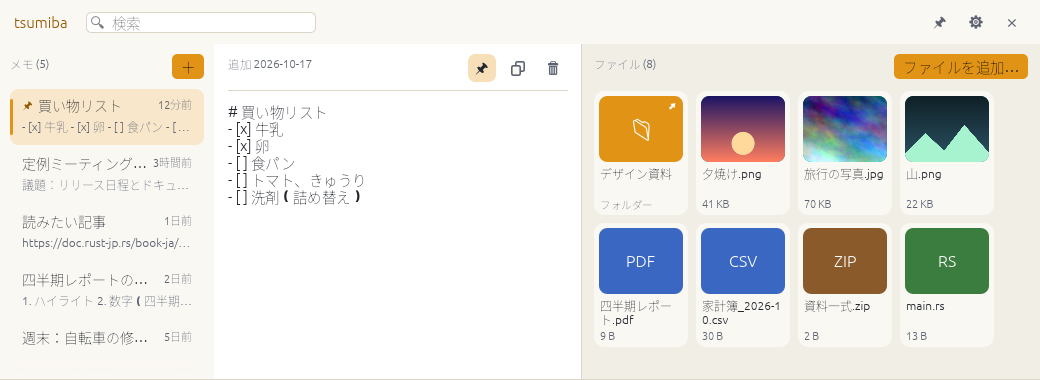
ファイルを追加する
- 積み場のどこにでも、ファイルやフォルダーをドロップします。ドラッグ中はオーバーレイが強調表示されます。
- ファイルを追加… で、システムのファイルダイアログが開きます。
- 上端へドラッグ: 積み場が隠れているときに、ファイルを上端までドラッグするとすぐに開くので、そのまま ドロップできます(積み場を呼び出す)。
- ターミナルから:
tsumiba add report.pdf photos/(コマンドライン)。 - ブラウザから:拡張機能が画像(とページへのリンク)を送ります。
コピーか、リンクか
既定では、tsumiba は自分のフォルダーの中にコピーを保存します。元のファイルを移動・削除しても積み場の 中身は残ります。これから片付けるスクリーンショットやダウンロードには、こちらが向いています。
もう一つはリンクです。tsumiba は場所だけを覚え、何もコピーしません。二重に持ちたくない大きなファイルに
向いています。あとで元のファイルが無くなると、タイルには見つかりませんと表示されます。黙って消える
ことはありません。モードは設定 → ファイル、storage.mode、またはコマンドごとの tsumiba add --link で
選べます。
フォルダーは常にリンクになります。 フォルダーをコピーすると、うっかりホームディレクトリ全体を コピーしかねないため、ドロップされたフォルダーはリンクになり、フォルダーのタイルとして表示されます。
変わらないことが 2 つあります。リンクを積み場から外しても、場所を忘れるだけで、元のファイルは決して 削除されません。そして、コピーはそれぞれ専用のディレクトリに入るので、同じ名前の別のファイルを 2 つ追加しても 両方が残ります。
タイル
各タイルには、画像のサムネイル(8 MiB までの PNG・JPEG・GIF・WebP。それより大きい画像やほかの形式は、 色付きの種類バッジになります。6000 万画素の写真を 64 ピクセルを描くためだけにデコードすると、パネル全体が 固まってしまうためです)、名前、サイズが表示されます。ピンの印はピン留め(ピン留めされたファイルは先頭に 並びます)、矢印はリンクを表します。
- クリックでタイルを選択、ダブルクリックで既定のプログラムでファイルを開きます。
- ホバーすると、フルネーム、サイズ、経過時間、取得元のアドレス(ブラウザから来たファイルの場合)、 リンクの場合は実際の場所が表示されます。
- 右クリックでメニューが開きます。
| 項目 | 動作 |
|---|---|
| 開く | 既定のプログラムで開く |
| フォルダーで表示 | エクスプローラー、Finder、ファイルマネージャーで、選択した状態で表示する |
| ファイルをコピー | ファイルそのものをクリップボードに入れる。ファイルマネージャー、メール作成画面、チャットに貼り付けられる |
| パスをコピー | フルパスをクリップボードに入れる |
| コピーを保存… | 保存先を尋ねて、そこへコピーする |
| 名前を変更 | 名前を変える(リンクの場合は、積み場上の名前だけ) |
| ピン留め / ピン留めを外す | 先頭に固定する |
| 積み場から外す | 外す(コピーはゴミ箱へ、リンクは場所を忘れるだけ) |
ファイルをコピーと*コピーを保存…*は、フォルダーには表示されません。
テキスト欄にキーボードがないときは、Delete(または Backspace)で、選択中のタイルを外せます。
外す、そしてゴミ箱
コピーを外すと、ゴミ箱フォルダーに移され、30 日経つと消去されるまでそこに残ります。メッセージで 6 秒間は 元に戻すことができ、その後でも手作業で戻せます(データと同期)。 リンクを外すと場所を忘れるだけで、こちらも同じように元に戻せます。
ファイルを外へドラッグする
Warning
まだできません。 タイルを積み場からほかのアプリケーションへドラッグして取り出すことは、現時点では サポートしていません。
tsumiba が使っているウィンドウツールキット(egui/eframe)は、ほかのプログラムからのドラッグを受け取ることは できますが、ネイティブのドラッグを開始することはできません。きちんと実現するには、Windows(OLE)、 macOS(NSDraggingSource)、X11(XDND)、Wayland(data-device のオファー)それぞれの専用コードが必要で、 これは今後の課題です。それまでは、次の 3 つの方法なら 1〜2 クリックでファイルを取り出せます。
- フォルダーで表示を選び、ファイルマネージャーからドラッグする。
- ファイルをコピーして、必要な場所に貼り付ける。
- **コピーを保存…**を使う。
ドラッグで取り出すことが一番の目的なら、まさにそのために作られた yeet (Wayland と Windows)や Yoink(macOS)があります。