ユーザー向け
English: ../USER_GUIDE.md
Ayame Editor は巨大ファイル向けのデスクトップ・テキストエディタです。通常の編集はネイティブアプリを使い、ブラウザで開きたい場合はローカル Web エディタを使います。
インストール
最新リリース から、お使いの OS 向けのビルドをダウンロードしてください。
- macOS:
Ayame.app - Windows:
ayame-*.exe - Linux: 単体実行ファイル
ターミナルからインストールする場合:
curl -fsSL https://raw.githubusercontent.com/hjosugi/ayame-editor/main/scripts/install.sh | sh
Windows PowerShell:
pwsh -NoProfile -Command "irm https://raw.githubusercontent.com/hjosugi/ayame-editor/main/scripts/install.ps1 | iex"
ファイルを開く
ayame path/to/file.log
ファイルなしで開く:
ayame
ブラウザ版を起動:
ayame serve path/to/file.log --port 8777
その後 http://127.0.0.1:8777/ を開きます。
スクリーンショット
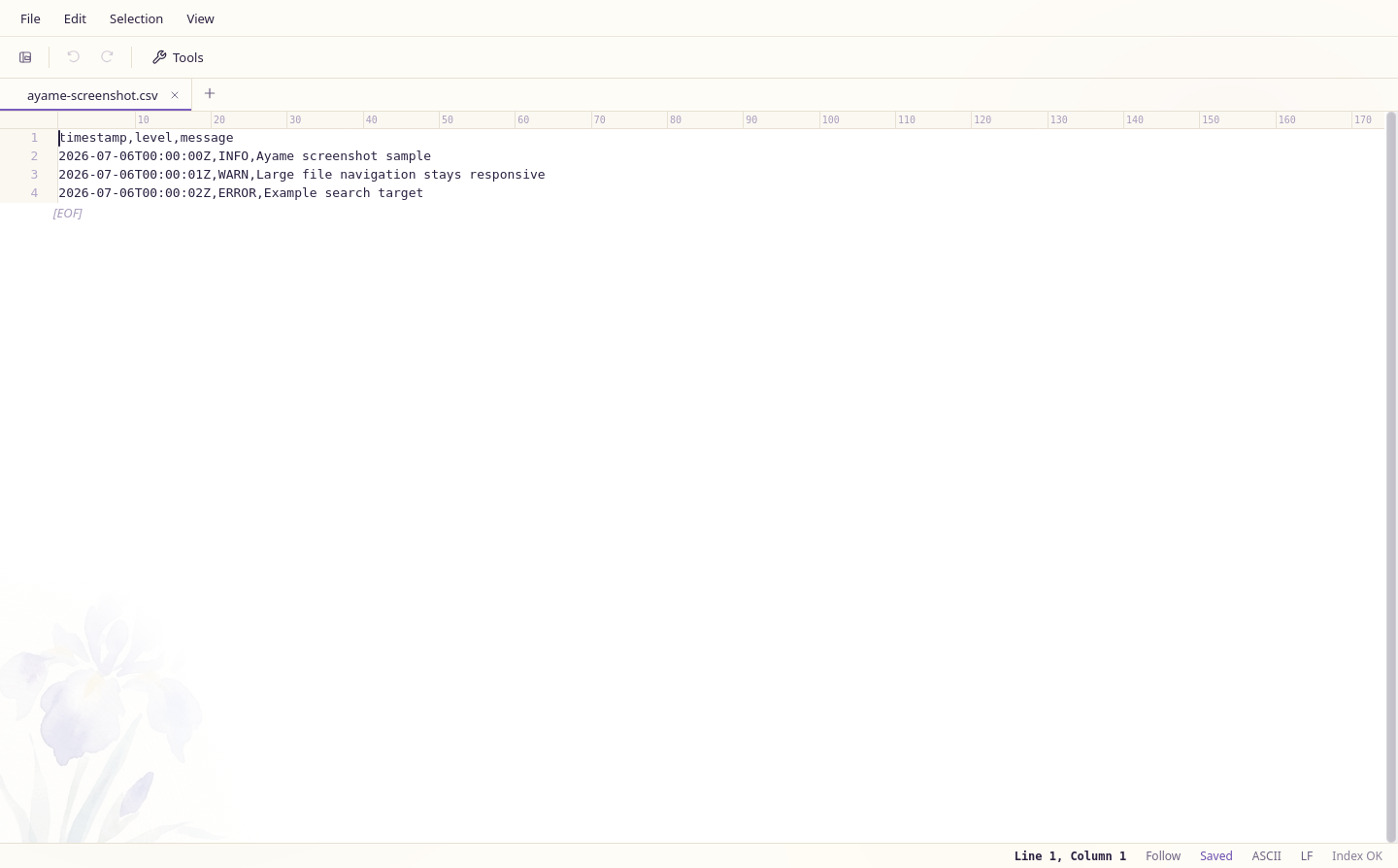
メインウィンドウ
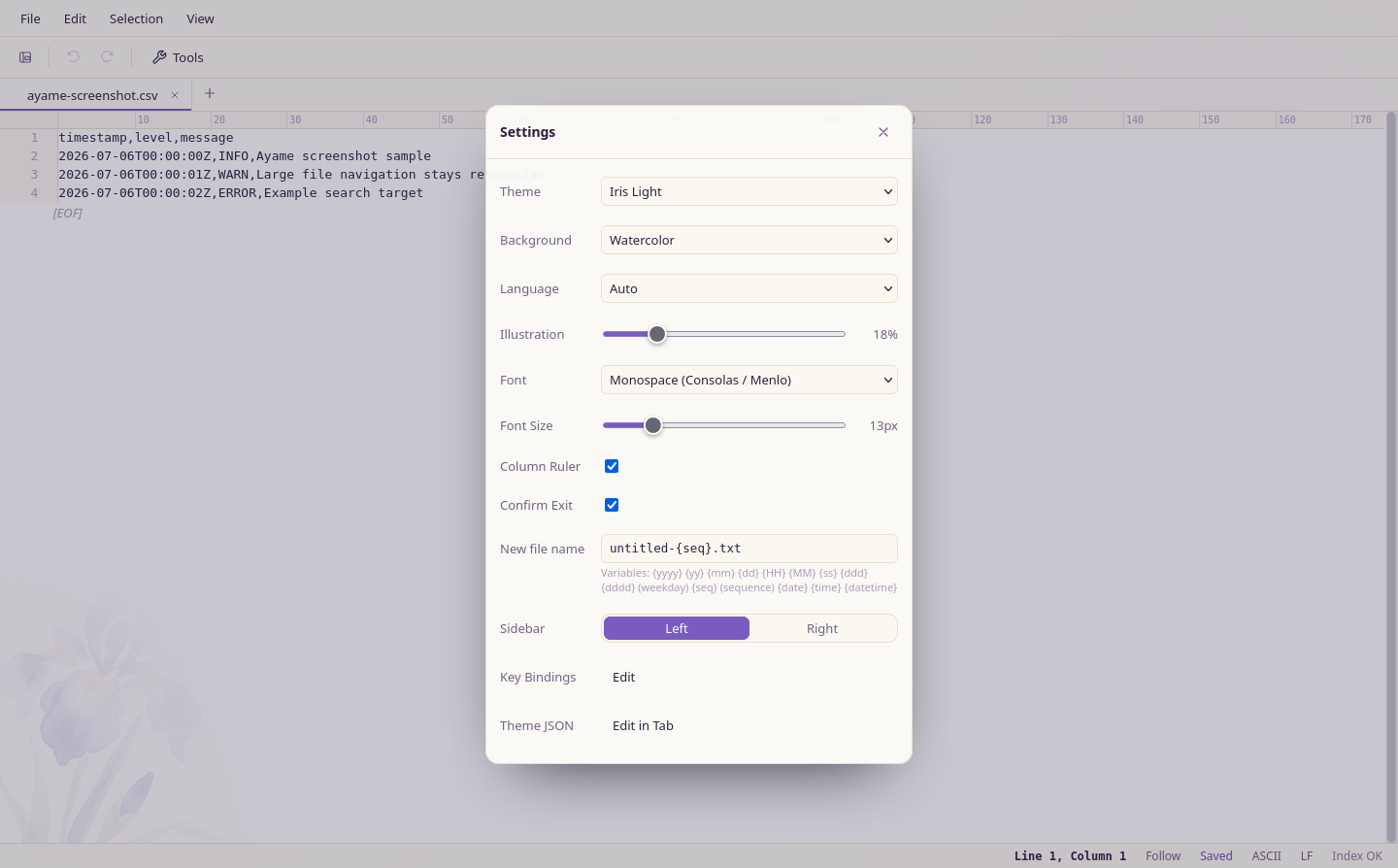
設定とテーマ
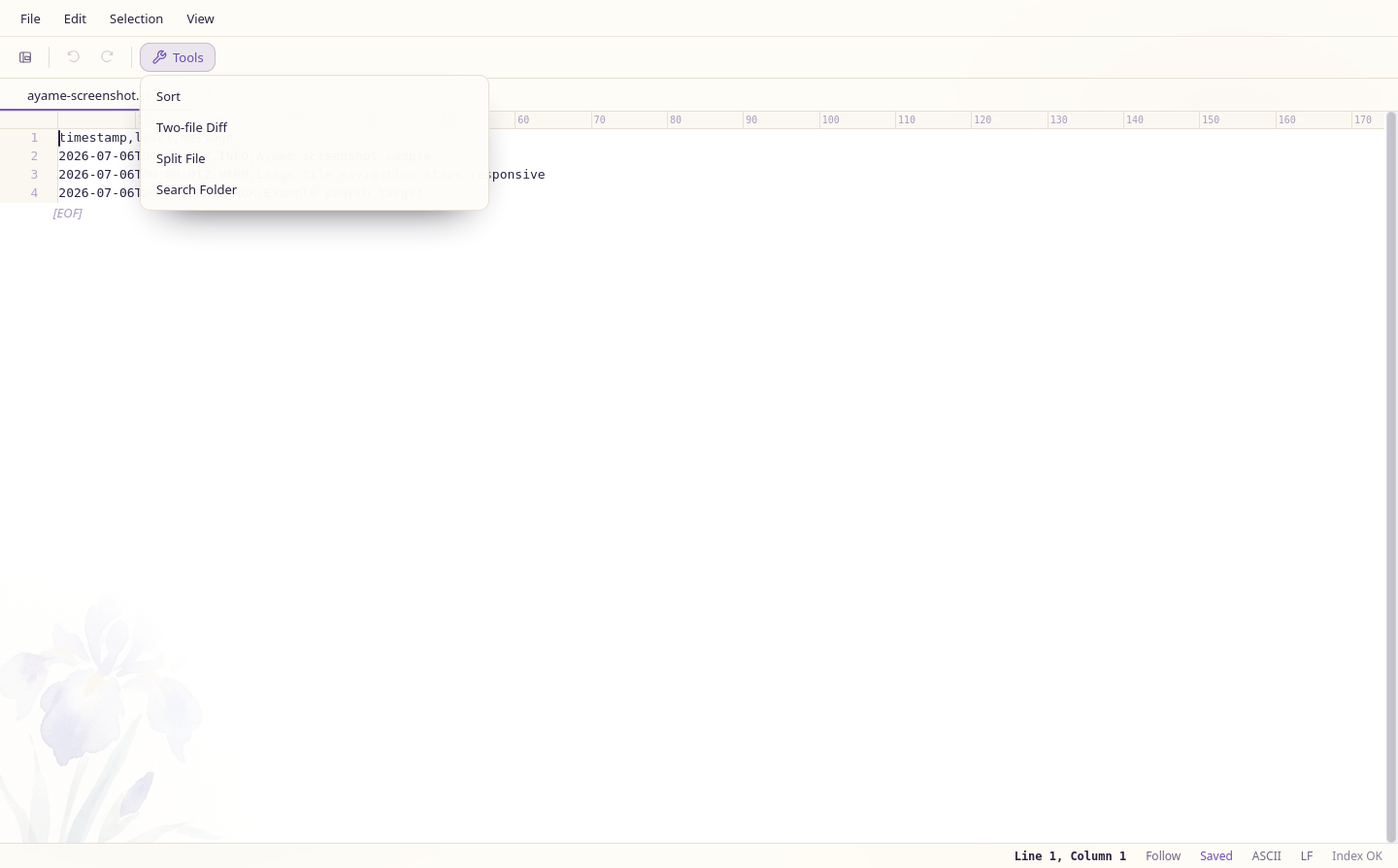
ツール
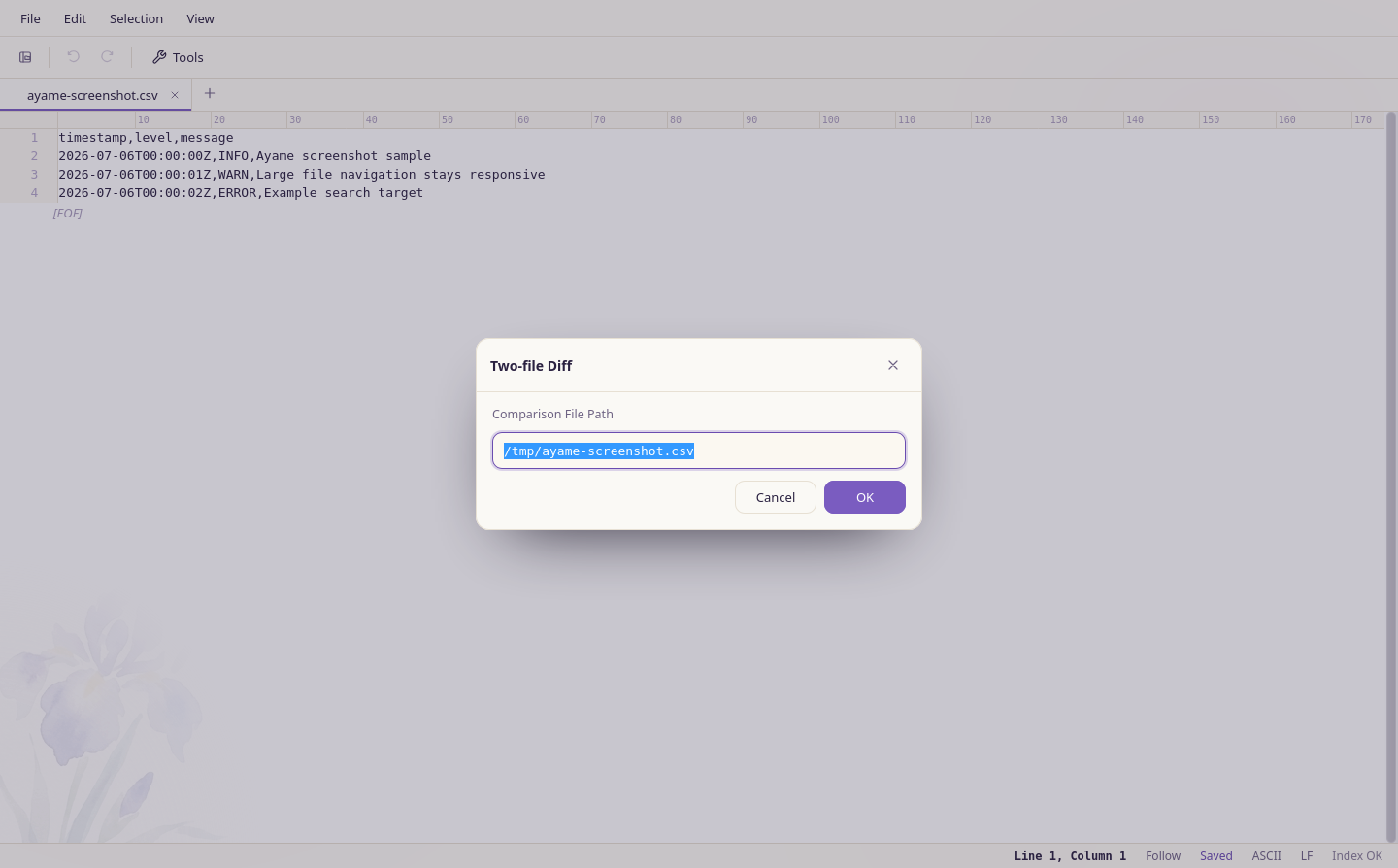
2 ファイル差分
CLI コマンド
ayame stat huge.csv
ayame head huge.log -n 20
ayame tail huge.log -n 200
ayame line huge.log 500000
ayame lines huge.log 500000 50
ayame search huge.log 'ERROR' -i --max 50
ayame diff old.csv new.csv --side-by-side
ayame sort huge.csv --out sorted.csv
ayame sortdiff old.csv new.csv -k 1 --summary
ayame replace huge.log ERROR WARN --out fixed.log
ayame case huge.csv lower --out lower.csv
ayame split huge.csv --lines 1000000
ayame group huge.csv -k 3 --value 5
ayame top huge.csv -k 2 -n 100 --numeric
ayame distinct huge.csv -k 4
ayame gen sample.csv --lines 100000
ayame cache info
ayame serve huge.csv --port 8777
この例は現在の ayame --help と一致しています。sort --out <FILE> は
並べ替え結果をファイルへ書き出します。--out を省略した sort は標準出力へ
書きます。replace と case は --out <FILE> が必須です。split は既定で
入力ファイルと同じディレクトリに <stem>.partNNNN<.ext> 形式の分割ファイルを
作ります。既存ファイルは上書きしないため、出力先がある場合は別名を指定してください。
全コマンドとオプションは CLI リファレンス または
ayame --help で確認できます。
主な機能
- 巨大ファイルを全体読み込みせず、必要な範囲だけ表示します。
- UTF-8、Shift_JIS、EUC-JP、ASCII の読み込みに対応します。文字化けした場合は文字コードを指定して開き直せます。
- 検索、正規表現検索、単語単位検索、大文字小文字を無視した検索に対応します。
- 編集、元に戻す / やり直し、矩形選択、マルチカーソル、選択範囲の保存ができます。
- ソート、置換、2 ファイル差分、フォルダ内検索、分割、ASCII 大文字 / 小文字変換を GUI から実行できます。
- タブ、エクスプローラー、最近使ったファイル、tail -f 風の末尾追従を使えます。
- テーマ、フォント、折り返し、空白表示、全角空白の下線表示、キー設定を変更できます。
- クラッシュ復旧用のログにより、未保存の編集を復元できます。
既定ショートカット
Ctrl は macOS では Cmd として入力できます。キー設定は
設定 -> キー設定 から変更できます。
キー設定できる操作
| 操作 | 既定ショートカット |
|---|---|
| 新規ファイル | Ctrl+N |
| 新規ウィンドウ | Ctrl+Shift+N |
| 開く | Ctrl+O |
| 保存 | Ctrl+S |
| 名前を付けて保存 | Ctrl+Shift+S |
| タブを閉じる | Ctrl+W, Alt+W |
| コマンドパレット | Ctrl+Shift+P |
| エクスプローラー表示 | Ctrl+B |
| 検索 | Ctrl+F |
| 置換 | Ctrl+H |
| 次の一致 / 前の一致 | F3, Shift+F3 |
| 行へ移動 | Ctrl+G |
| 元に戻す / やり直し | Ctrl+Z, Ctrl+Y または Ctrl+Shift+Z |
| すべて選択 | Ctrl+A |
| 次の一致を選択 | Ctrl+D |
| カーソルを上下に追加 | Ctrl+Alt+↑, Ctrl+Alt+↓ |
| 行を複製 | Ctrl+Shift+D |
| 行を上下に移動 | Alt+↑, Alt+↓ |
| 行を削除 | Ctrl+Shift+K |
| コピー / 切り取り | Ctrl+C, Ctrl+X |
| 検索オプション: 大文字小文字 / 単語 / 正規表現 | Alt+C, Alt+W, Alt+R |
| 現在のファイルをソートして上書き | 未設定 |
| 別ファイルとの差分 | 未設定 |
| 現在のファイルを分割 | 未設定 |
| フォルダ内検索 | 未設定 |
| 選択範囲を大文字 / 小文字へ変換 | 未設定 |
| 設定 | 未設定 |
| キー設定 | 未設定 |
| 検索バーやダイアログを閉じる | Esc |
未設定の操作は 設定 -> キー設定 に表示されます。よく使う場合は任意の
ショートカットを割り当ててください。
メニュー / ステータス操作
次の操作は現在の build では既定キーがありません。メニュー、ステータスバー、
または記載があるものはコマンドパレット (Ctrl+Shift+P) から開きます。
| 操作 | 開き方 |
|---|---|
末尾に追従 (tail -f) |
表示 -> 末尾に追従、status tail button、または command palette |
| 空白・改行を表示 | 表示 -> 空白・改行を表示 または command palette |
| 全角空白を下線で表示 | 表示 -> 全角空白を下線で表示 または command palette |
| 折り返し | 表示 -> 折り返し または command palette |
| 文字コード / 改行コードを変換して保存 | ファイル -> 文字コード / 改行コード...、または status の文字コード / 改行コード segment |
| 別の文字コードで開き直す | 文字コード / 改行コード... を開き、encoding を選んで Reopen |
| 選択箇所をファイルに保存 | 選択範囲の context menu |